


 概述
概述


红帽Linux(RHEL)备份与恢复:tar、dump、dd及Vinchin解决方案
2026-06-05
在企业环境中,确保红帽 Linux 服务器上的数据安全至关重要。常见的 RHEL 备份方法包括目录级、文件系统级和磁盘级备份。不同工具各有优劣,适用于不同的业务需求。无论是通过简单的文件打包,还是完整的磁盘镜像备份,明智地选择合适的解决方案均可提升数据恢复的效率与可靠性。本指南将介绍几种常用的红帽备份与恢复工具,帮助管理员更高效地保护和管理系统数据。
1. tar 命令:目录级备份
适用场景: 备份特定目录及其文件
优点:轻量级、多功能,兼容大多数 Linux 发行版
缺点:无法备份挂载点以外的文件系统,不适用于大规模数据恢复
备份命令
要备份特定目录下的所有内容,并排除不需要的目录或文件,可使用以下命令:
tar -cjvpf backup_filename directory_to_backup --exclude=excluded_directory_or_file
-c:创建一个新的备份文件。
-j:使用 bzip2 压缩备份文件(比 zip 更高效)。
-v:备份过程中显示文件列表。
-p: 保留文件和目录的原始属性。
-f:指定备份结果的文件名。
示例:
tar -cjvpf /media/backup/78/78_`date +'%Y%m%d'`_root.tar.bz2 / \ --exclude='/sys' --exclude='/proc' --exclude='/media' --exclude='/mnt' \ --exclude='/tmp' --exclude='lost+found' \ 1> /media/backup/78/78_`date +'%Y%m%d'`_bk_lst.log \ 2> /media/backup/78/78_`date +'%Y%m%d'`_bk_err.log
⚠️注意:该命令会备份根目录 / 下的所有内容,但排除以下目录:
· 虚拟文件系统挂载目录,例如 /sys、/proc。
· 明确无用的目录,例如 /tmp、lost+found。
· 媒体挂载目录 (例如 /media、/mnt)。如果这些目录未被挂载,则可将其排除。
· 由用户应用程序判定为无需备份的目录或文件(可使用通配符 *排除特定类型的文件)。
*_bk_lst.log 文件用于记录已备份的文件/目录列表。
*_bk_err.log 文件用于记录备份过程中出错的文件或目录。
恢复命令
要恢复备份文件,请使用以下命令:
tar -xjvpf-C
-x: 从备份归档中提取文件。
-j:使用 bzip2 解压缩文件。
-v:显示正在恢复的文件列表。
-p: 保留文件权限和时间戳。
-f:指定备份文件名。
-C:指定还原的目标目录。
示例:
tar -xjvpf /backup/root_20240212.tar.bz2 -C /
该命令将备份文件 root_20240212.tar.bz2 还原至根目录(/)。
⚠️ 警告:恢复过程将覆盖目标目录中的现有文件。恢复根文件系统后,建议重启系统以确保所有文件正确加载。
2. dump 命令:文件系统级备份
适用场景:对整个文件系统进行备份,通常用于分区或文件系统的完整备份。
优势:适用于整个文件系统的完全备份,并支持增量备份。
缺点:仅支持Ext系列文件系统(ext2/ext3/ext4),不适用于XFS和Btrfs。
备份命令
df 命令列出所有文件系统和已挂载的目录:
df
示例:
Filesystem 1K-blocks Used Available Use% Mounted on/dev/sda2 138022764 8153372 122744968 7% //dev/sda1 101086 12445 83422 13% /boottmpfs 1037728 0 1037728 0% /dev/shm/dev/sdb1 140000000 8000123 7% /backup
将根文件系统备份到 /backup/root.dump:
dump -0f /backup/root.dump /
将 /boot 文件系统备份到 /backup/boot.dump:
dump -0f /backup/boot.dump /boot
-0:执行完整备份,即级别为 0 的备份。
-f:指定备份文件名,请注意不要将备份文件存放在备份文件系统中(以免发生自我覆盖)。
查看备份结果:
restore -tf /backup/root.dump
恢复命令
恢复命令用于从转储备份文件中还原文件系统或目录。
重建根文件系统:
restore -rf /backup/root.dump
重建 /boot 文件系统:
restore -rf /backup/boot.dump
提取单个文件或目录:
从根文件系统备份中恢复 /etc 目录:
restore -xf /backup/root.dump /etc
-r:恢复整个文件系统。
-f:指定备份文件。
-x: 从备份文件中提取指定的文件或目录。
3. dd 命令:磁盘级备份
适用场景:创建完整的磁盘镜像或克隆磁盘。
优势:可完整复制整个磁盘,包括分区表和启动记录,非常适合磁盘克隆与恢复。
缺点:不支持文件级备份;使用不当可能导致数据丢失。
dd 命令用于将磁盘的全部内容完整复制到一个文件中,通常用于磁盘镜像或克隆。
备份命令
以下命令将第二个SCSI磁盘 `/dev/sdb` 的全部内容备份到文件 `/media/backup/sda.disk` 中:
dd if=/dev/sdb of=/media/backup/sda.disk
if=/dev/sdb:指定输入源(即待备份的光盘),此处为系统第二块 SCSI 硬盘 /dev/sdb。
输出路径=/media/backup/sda.disk:指定输出目标(即备份文件保存的路径),此处为 /media/backup/sda.disk。
此命令将光盘的全部内容(包括操作系统、分区表、文件系统等)复制到一个镜像文件中。
恢复命令
使用以下命令,将已备份的磁盘镜像 /media/backup/sda.disk 恢复到系统第二块 SCSI 硬盘 /dev/sdb:
dd if=/media/backup/sda.disk of=/dev/sdb
if=/media/backup/sda.disk:指定输入文件(即用于备份的磁盘镜像文件),此处为 /media/backup/sda.disk。
of=/dev/sdb:指定输出目标(即待恢复的磁盘),此处为系统第二块 SCSI 硬盘 /dev/sdb。
⚠️ 注意:此命令会将备份文件的全部内容完整复制到目标磁盘,包括所有分区和文件系统。操作期间请确保目标磁盘上无重要数据,因为恢复过程会覆盖磁盘上的所有内容。
现代化企业级备份解决方案——Vinchin 备份与恢复
如果您需要更安全、更高效的 Red Hat 备份方案,Vinchin 备份与恢复 提供了一套全面的备份解决方案,不仅支持 Red Hat 虚拟化平台,还兼容其他主流虚拟化平台。Vinchin 更适用于现代虚拟化环境,并支持无代理备份,无需在虚拟机内部安装代理程序,从而提升系统性能并降低资源占用。
此外,Vinchin 的增量备份与去重功能可智能识别并存储增量数据,大幅减少存储空间占用和备份时间。同时,Vinchin 采用 AES-256 加密技术,保障备份数据的安全性。其实时监控与报告功能可自动生成备份日志及告警通知,帮助管理员实时掌握备份状态,确保数据保护万无一失。
1. 仅选择主机上的虚拟机
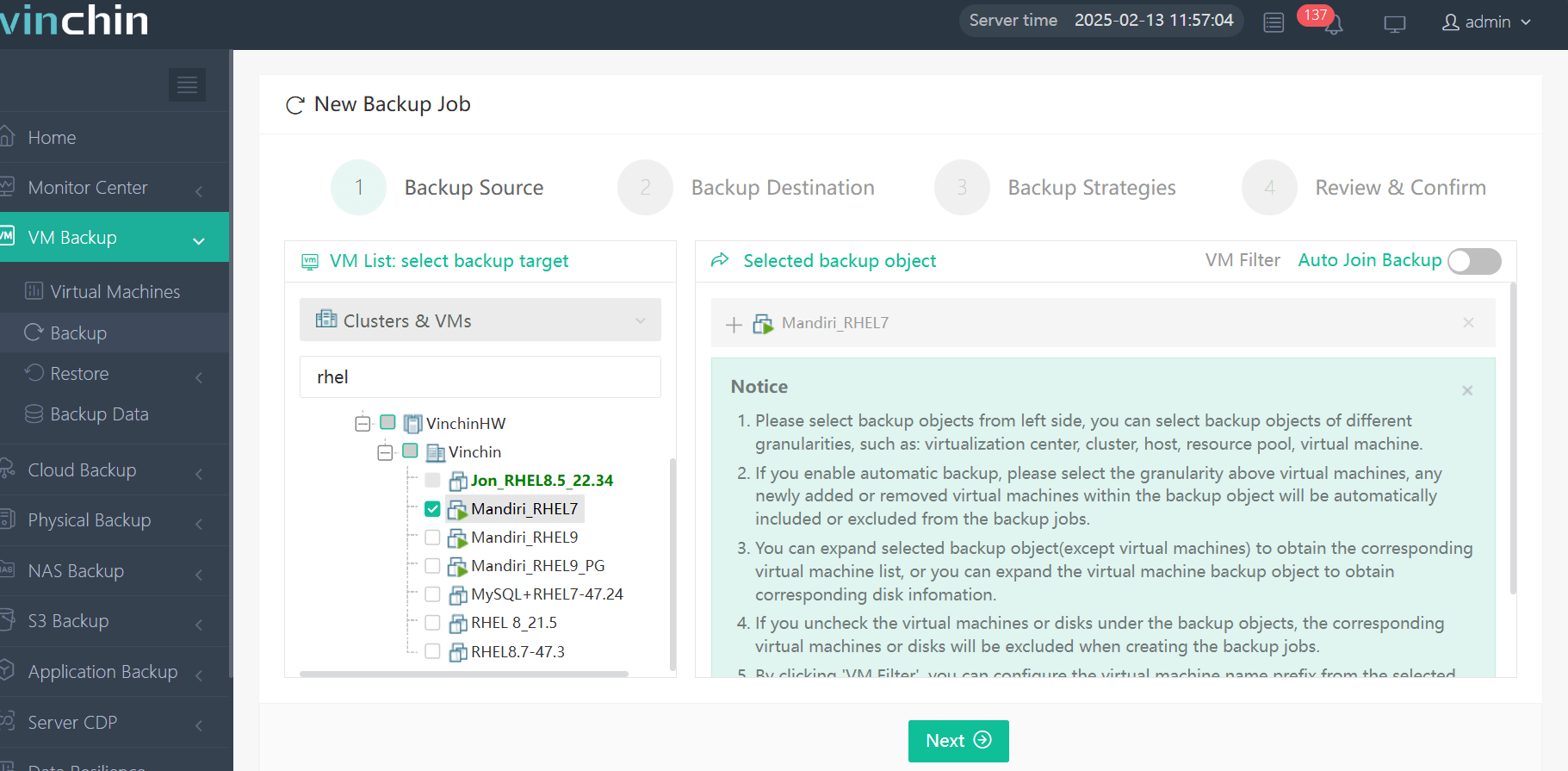
2. 然后选择备份目标位置

3. 选择策略

4. 最后提交工作
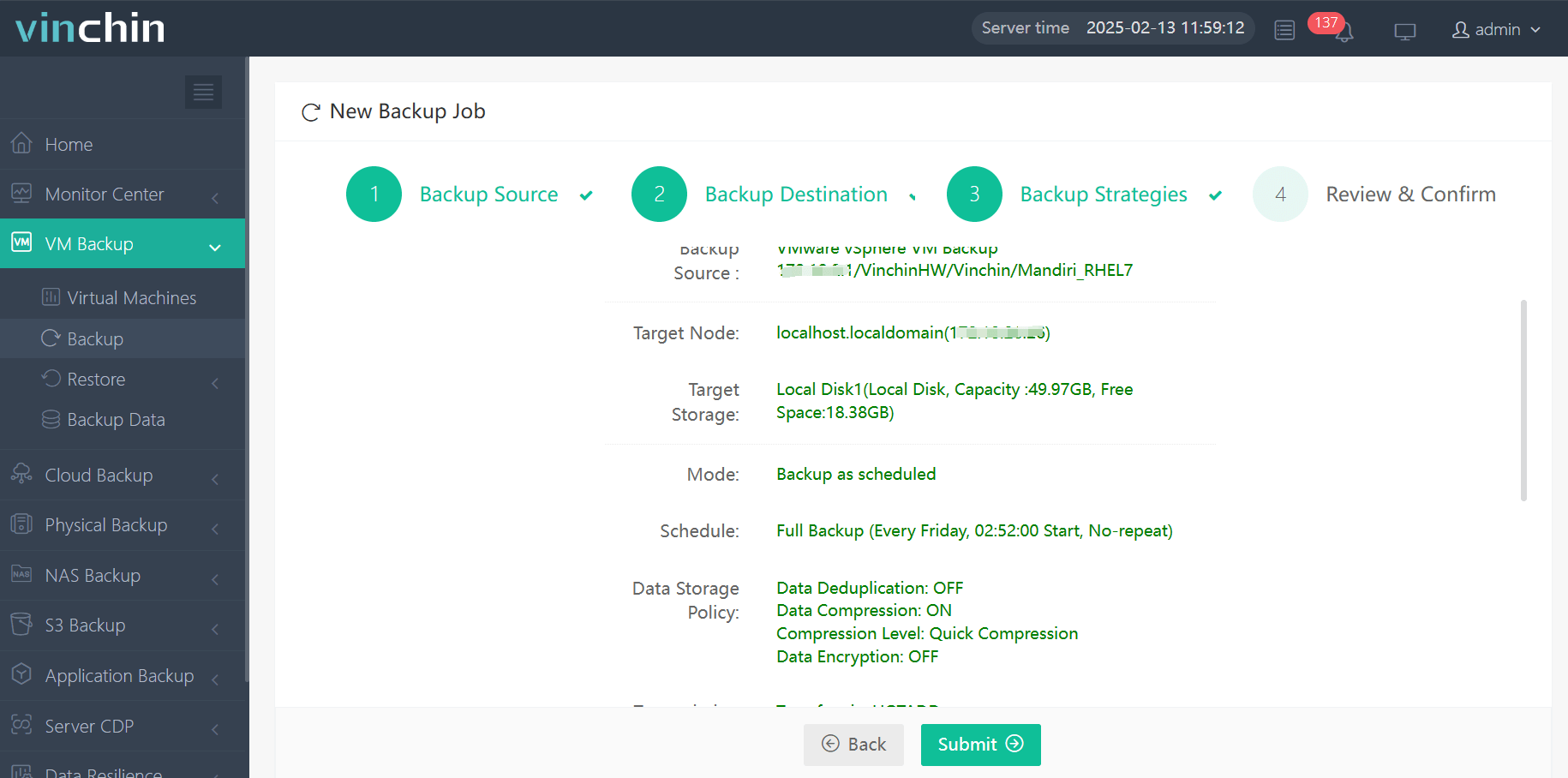
Vinchin 提供7×24 小时技术支持,以确保业务连续性。此外,Vinchin 还提供为期 15 天的免费试用,让用户能够在真实环境中体验其强大功能。如需了解更多信息,请直接联系 Vinchin或您的本地合作伙伴。

下载免费试用版
适用于多种数据备份
* 15天全功能免费安全下载
总结
确保 Red Hat Linux 服务器的数据安全,关键在于选择合适的 Red Hat 备份方案。虽然 tar、dump 和 dd 等传统工具提供了可靠的备份选项,但 Vinchin 备份与恢复等现代解决方案则在效率、安全性及自动化方面更具优势,可为企业级数据保护和灾难恢复提供更全面的支持。
RHEL 备份与恢复常见问题解答
问题1:我是否需要定期执行备份?
A1:强烈建议定期执行备份,并根据数据的重要性调整备份频率。您可以设置 cron 任务来自动执行备份任务。
第二季度问答:我可以备份到云存储吗?
A2: 是的,您可以将备份发送至亚马逊S3、谷歌云存储等云存储服务。这不仅提供了额外的安全保障,还能确保即使本地存储损坏,备份数据依然可访问。


