


 概述
概述


Proxmox快照 | 优势与操作步骤
2026-06-05
Proxmox 快照的优势
使用 Proxmox 虚拟机快照的主要优势如下:
备份与恢复的便捷性:创建 Proxmox 虚拟机快照可在短时间内生成虚拟机当前状态的备份。当系统发生故障或进行配置变更时,您可快速将虚拟机恢复至此前的 Proxmox 快照状态,从而保障业务连续性。
开发与测试支持:允许在创建 Proxmox 虚拟机快照前保存系统状态,以便在实验、开发或测试过程中快速恢复至初始状态。
性能分析:创建快照后,Proxmox 中的快照可用于后续性能分析,以对比系统在不同时刻的性能表现。
在 Proxmox 中创建快照的前提条件是什么?
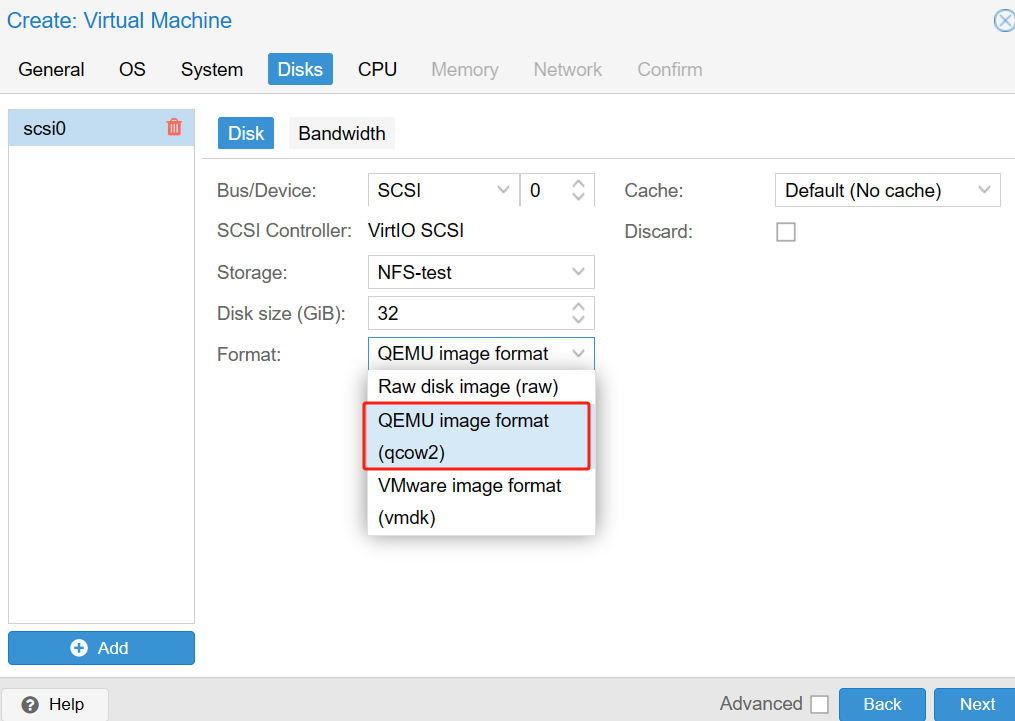
在 Proxmox 虚拟环境(Proxmox Virtual Environment)中创建虚拟机时,您可以选择不同的磁盘格式,常见的包括 qcow2、raw 和 vmdk。若要在 Proxmox 中创建运行中快照(live snapshots),您必须在此处选择 qcow2 格式。
原始(原始磁盘镜像):不启用写时复制功能时,磁盘镜像文件的大小等于虚拟磁盘实际占用的空间。
qcow2(QEMU 写时复制):支持写时复制以节省存储空间、快速创建 Proxmox 快照,以及磁盘空间的动态分配。
vmdk(VMware镜像格式):VMware用于需要与VMware环境交互场景的虚拟磁盘格式。
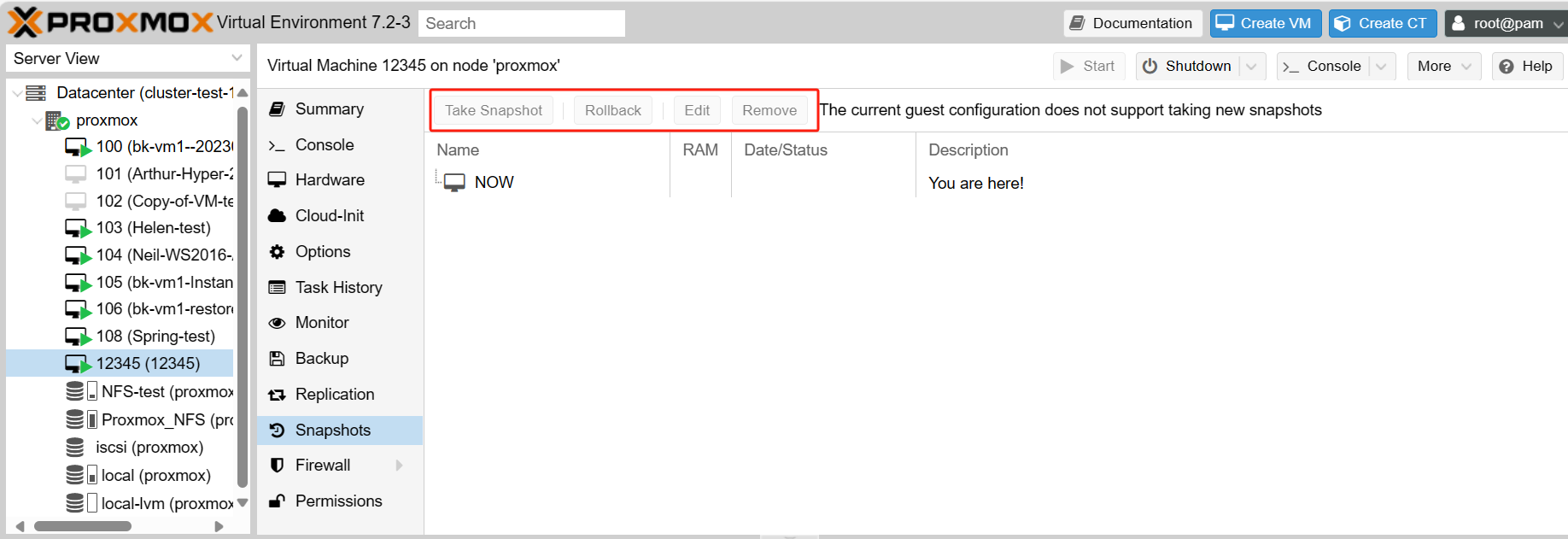
如果您不选择 qcow2 格式,您将无法在 Proxmox 中创建快照,界面将显示如下。
如何在 Proxmox VE 中创建快照?
Proxmox VE 的图形用户界面提供了直观的操作界面,使创建快照变得非常简单。即使是新手用户也能轻松理解并执行这些操作。
在 Proxmox VE 中创建快照,您可以按照以下步骤操作:
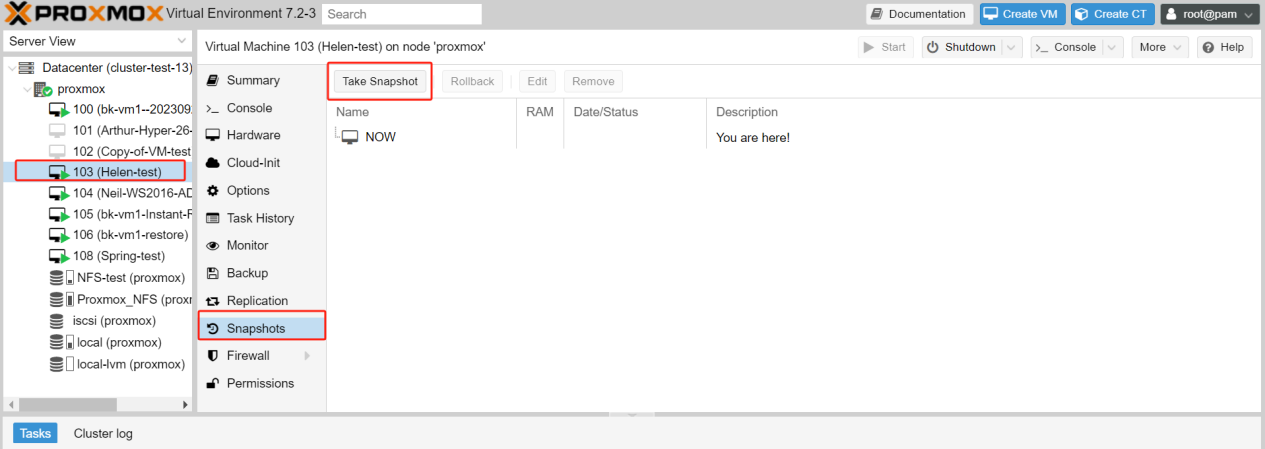
1. 单击一台虚拟机 → 点击快照 → 选择创建快照
2. 输入名称和描述,然后单击拍摄快照
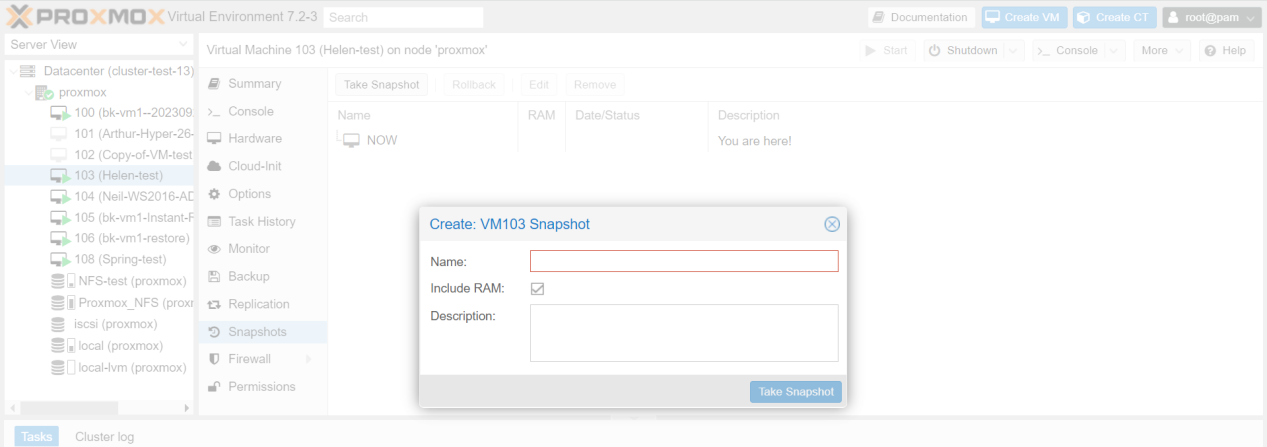
注意:Proxmox 内存是指 Proxmox 虚拟环境中用于存储虚拟机操作系统、应用程序及数据的内存。分配更多内存可支持虚拟机同时执行更多任务并运行更多应用程序。
如何使用命令行创建 Proxmox 快照?
使用脚本创建快照可提高效率,并确保操作的一致性。脚本能降低手动操作中可能出现的错误风险,从而提升整个创建过程的可靠性。
请按照以下步骤,使用命令创建 Proxmox 虚拟机快照:
1. 选择Proxmox 节点 > 点击Shell
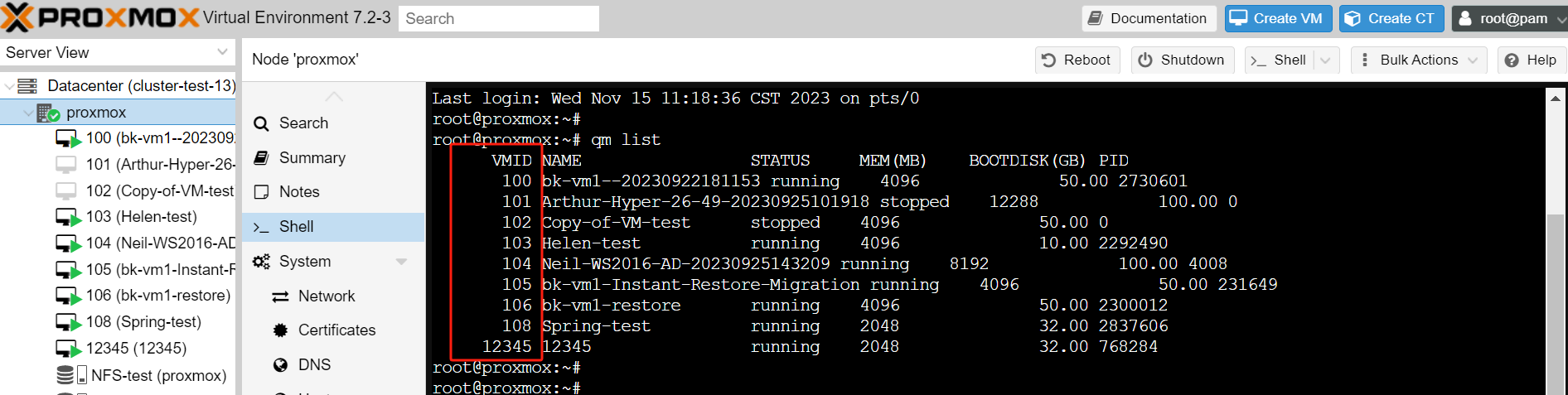
2. 输入命令以查看当前 Proxmox 主机上所有虚拟机的列表。
qm list
第一列显示创建快照所需的虚拟机 ID。
3. 输入命令行:
qm snapshot [vmid] [snapshot_name] [OPTIONS]
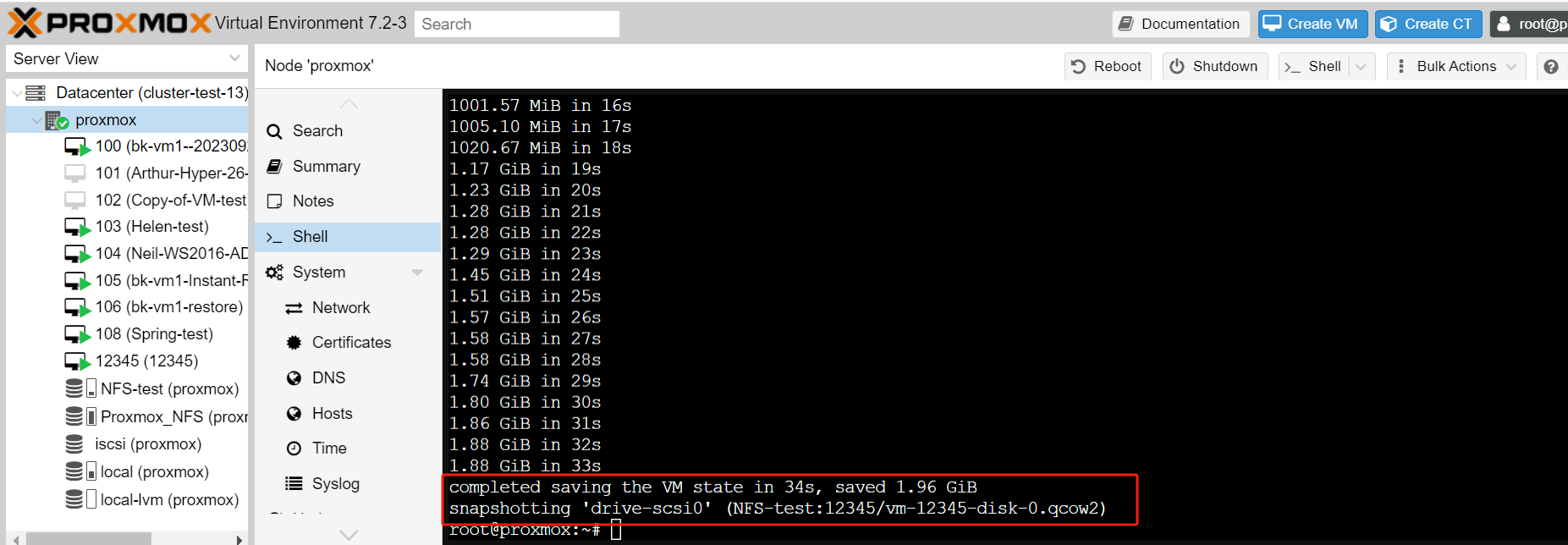
qm snapshot 12345 snapshot_22222 --vmstate true
注意:此处建议使用字符串参数来关联描述。
[选项] 表示可添加的选项,您可以根据需要添加不同的参数。
—vmstate true:表示包含虚拟机的运行状态(内存)。
--vmstate false:表示不包含虚拟机的运行状态。

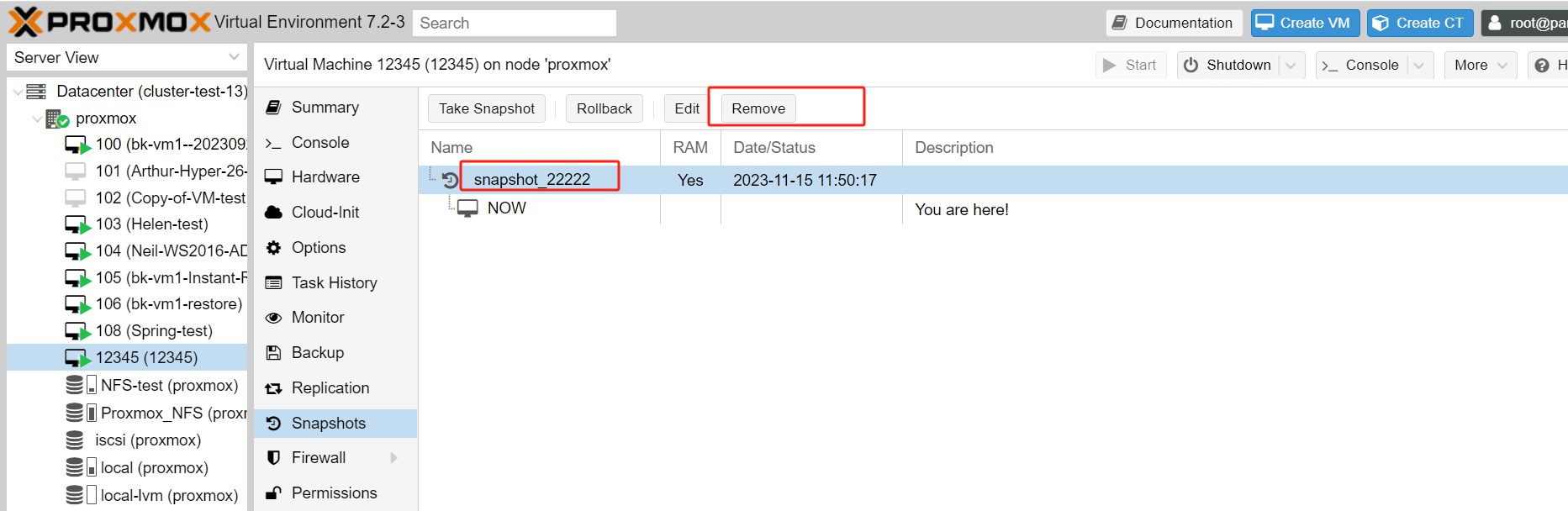
此处可查看快照已创建。
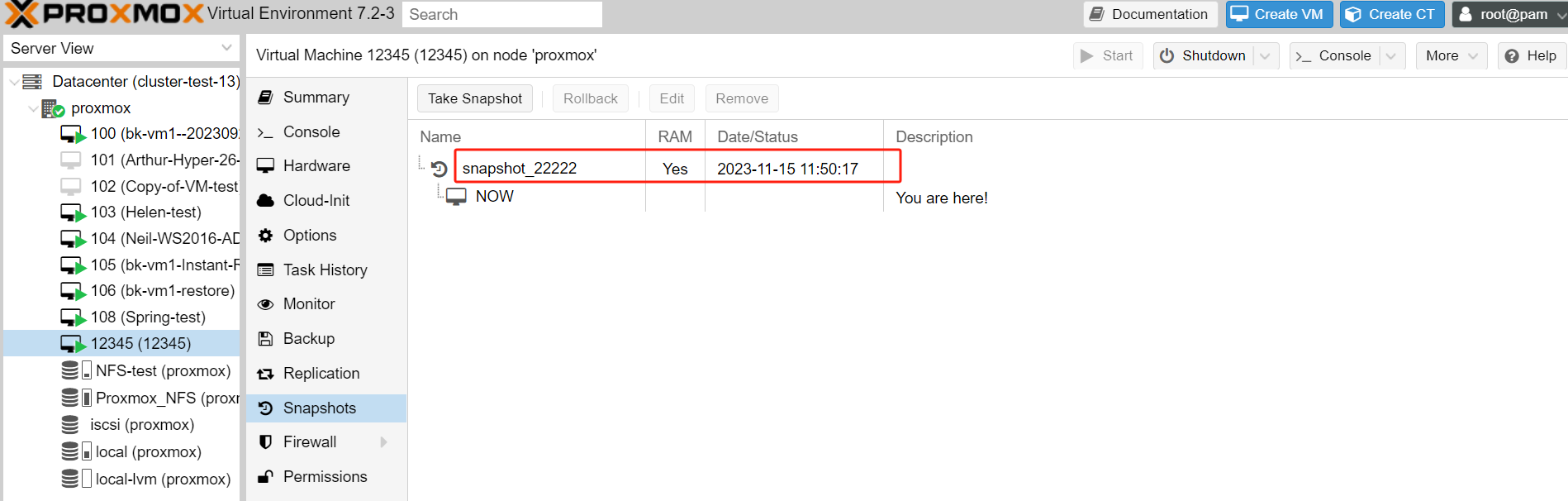
或者,您可以点击虚拟机 > 选择快照,此处即可查看已创建的快照。
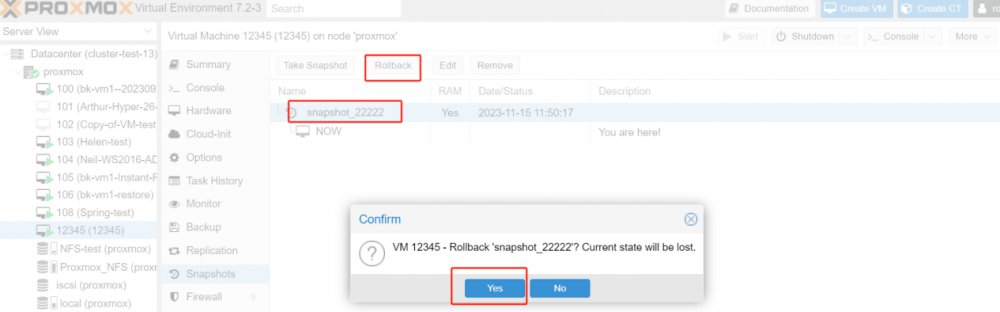
如果需要将虚拟机回滚到特定状态,请单击某个快照,然后单击回滚,再单击是
如需移除,请点击移除,然后点击是
备份 Proxmox 虚拟机的最佳方法是什么?
当您需要更全面、更灵活的备份方案时,考虑使用第三方备份软件(例如 Vinchin 备份与恢复)可能是更理想的选择。虽然 Proxmox 提供了便捷的快照功能,但如果您希望自定义备份策略、集成额外功能(例如变更块跟踪 CBT),或在不同平台之间进行备份,Vinchin 则更能满足您的需求。
Vinchin备份与恢复是一款专为VMware、Hyper-V、XenServer、XCP-ng、oVirt、RHV等虚拟机设计的备份解决方案。它提供全面而强大的虚拟机备份与恢复功能,包括无需代理的备份、即时恢复,以及专为保护和管理虚拟化环境中关键数据而设计的虚拟机到虚拟机(V2V)迁移。
Vinchin 备份与恢复的操作非常简单,只需几个简单的步骤。
1. 仅选择该主机上的虚拟机

2. 然后选择备份目标位置

3. 选择策略

4. 最后提交任务

Vinchin 为用户提供为期15天的免费试用,以便在真实环境中体验其功能。如需了解更多信息,请直接联系 Vinchin或联系我们的本地合作伙伴。

下载免费试用版
适用于多种数据备份
* 15天全功能免费安全下载
总结
综上所述,Proxmox 快照是一项重要功能,可用于捕获并保存虚拟机的当前状态,以实现备份与恢复。用户既可通过 Proxmox VE 图形界面轻松创建快照,也可通过命令行操作完成。若需更全面、更灵活的备份解决方案,建议考虑使用 Vinchin 备份与恢复等第三方软件。


