


 概述
概述


Hyper-V Server 2019安装与备份指南
2026-07-10
虚拟化技术让您能够在一台物理服务器上运行多个操作系统,这对于当今的IT团队而言必不可少。如果您希望在Windows平台上可靠地实现工作负载虚拟化,Microsoft Hyper-V Server 2019无疑是首选方案。本指南将为您详细介绍如何通过两种经过验证的方法安装Hyper-V Server 2019,将其配置为生产环境使用,保障系统安全,并借助强大的备份策略保护您的虚拟机。
什么是 Hyper-V Server 2019?
Hyper-V Server 2019 是微软推出的免费 Type-1 型虚拟机监视器,专为直接在裸金属硬件上运行虚拟机而设计。与在 Windows Server 中启用 Hyper-V 角色(会提供完整的操作系统)不同,Hyper-V Server 运行精简,不包含图形化桌面界面(GUI)。您可通过命令行工具进行管理,或从另一台计算机远程使用图形化工具(如 Hyper-V 管理器或 Windows Admin Center)进行管理。
关键区别在于?使用独立版 Hyper-V Server 2019 时:
-
仅用于托管虚拟机时,您无需购买付费的 Windows Server 许可证。
-
-
没有图形用户界面;所有本地管理操作均通过 PowerShell 或命令提示符进行。
-
-
它专为最小开销而设计——在每一份资源都至关重要的情况下尤为理想。
-
使用 Windows Server + Hyper-V 角色:
-
您将获得更多内置功能,例如对 Active Directory 的支持。
-
-
如果在安装过程中选择“桌面体验”,则可使用图形用户界面(GUI)。
-
-
许可费用较高,但可为企业需求提供更广泛的功能。
为何安装 Hyper-V Server 2019?
为何众多 IT 专业人士选择安装 Hyper-V Server 2019?首先,它轻量高效——相比完整的 Windows 操作系统,占用更少系统资源,因此更多硬件性能可直接用于运行虚拟机,而非耗费在服务器上极少使用的后台服务或图形用户界面(GUI)上。此外,它采用安全优先的设计理念;组件更少,意味着潜在攻击面更小。
Hyper-V Server 非常适用于对效率要求最高的数据中心,同时也非常适合预算有限但又不能牺牲可靠性的实验室或分支机构。而且,它可免费从微软官网下载,因此在大规模开展虚拟化部署时,无需面对任何许可限制。
安装前的硬件要求
在开始任何安装过程之前,请确保您的硬件满足以下最低要求:
-
支持二级地址转换(SLAT)的兼容 x64 处理器
-
-
BIOS/UEFI 中已启用硬件辅助虚拟化(Intel VT-x 或 AMD-V)
-
已启用数据执行保护(DEP/NX 位)
-
-
至少 4 GB 内存(生产环境建议 8 GB 或更高)
-
-
根据虚拟机工作负载计划所需的足够存储空间
-
与您的环境兼容的网络适配器
-
检查您的系统是否支持这些功能:
1. 以管理员身份打开命令提示符
2. 运行 systeminfo.exe
3. 查看“Hyper-V 要求”下的输出内容
如果任何一项要求显示为“否”,请先更新BIOS设置,再继续下一步操作。
方法1:使用ISO镜像安装Hyper-V Server 2019
本方法介绍如何使用ISO镜像安装独立的Hyper-V Server——特别适用于在无需额外软件开销的情况下部署专用虚拟化主机。
首先,请确认已应用所有固件更新,并根据需要为存储冗余配置RAID控制器。
步骤 1:下载 ISO 文件
请访问微软评估中心,直接从微软官网下载 Hyper-V Server 2019 的官方 ISO 文件——出于安全考虑,请务必避免使用第三方来源!
步骤 2:创建可启动的 USB 媒体
使用受信任的工具,例如 Rufus 或微软官方的媒体创建工具:
1. 启动 Rufus
2. 选择您的USB驱动器
3. 选择已下载的 ISO 文件
4. 点击开始,然后等待完成
如果稍后因 UEFI/BIOS 不匹配错误导致启动失败,请相应地重新格式化 USB 存储设备,或在固件菜单中调整启动模式设置——这是一个常见的障碍!
步骤3:从USB启动并开始安装
将准备好的U盘插入目标服务器,然后重新启动;如有必要,在开机自检(POST)过程中按F12/ESC/Delete键进入启动菜单。
1. 选择语言偏好
2. 点击立即安装
3. 接受许可条款
4. 选择自定义:仅安装 Windows
5. 选择目标磁盘;如有必要,请先删除旧分区,再点击下一步
如果由于缺少驱动程序(在 RAID/SAS 配置中较为常见)导致此处未显示磁盘,请单击加载驱动程序,然后按照提示通过单独的 U 盘或 CD-ROM 插入制造商提供的驱动程序。
步骤4:完成初始设置
复制文件并重新启动后:
1. 出现提示时设置管理员密码
2. 登录;您将仅看到命令提示符,以及一个名为 sconfig 的基于蓝色文本的工具自动启动
在 sconfig 实用工具中:
-
更改计算机名称(选项 2),以便日后轻松识别主机
-
-
配置网络设置(选项 8),包括静态 IP 地址和 DNS 服务器,这对于稳定的远程访问至关重要
-
如需,请启用远程桌面(选项 7),但务必通过防火墙规则限制访问!
-
根据组织策略加入域/工作组(选项 1)
-
在将主机暴露于生产流量之前,请下载/安装最新更新(选项 6)
别忘了:按下对应每个选项的数字,然后按照提示操作——即使没有经验也能轻松上手!
步骤 5:启用远程管理
日常工作中,大多数管理员更倾向于远程管理,而不是整天都守在控制台前!要安全地启用远程 PowerShell 会话:
1. 在命令提示符下运行 Enable-PSRemoting
2. 执行 Enable-WsManCredSSP -Role server
3. 在管理员工作站的受信任主机列表中添加主机 IP 地址或主机名(Set-Item wsman:\localhost\Client\TrustedHosts "hyperv-host")
请始终以管理员身份运行 PowerShell 命令——如果脚本意外失败,请检查执行策略(Get-ExecutionPolicy)!
步骤 6:使用 Hyper-V 管理器连接
在任何现代 Windows 专业版/企业版电脑上:
1. 打开控制面板 → 程序 → 启用或关闭 Windows 功能
2. 启用Hyper-V 管理工具
3. 启动Hyper-V 管理器,选择连接到服务器,输入新主机的主机名或 IP 地址
现在,虚拟机的创建和控制可直接在您的桌面上完成——即使跨越大型网络!
方法二:通过 Windows Server 角色安装 Hyper-V Server 2019
已安装 Windows Server?添加 Hyper-V 角色可将任何受支持的版本转变为功能强大的虚拟化平台——如需,还可选择安装图形界面管理工具!
步骤 1:准备您的环境
按照常规流程,在目标硬件上安装 Windows Server 2019 的标准版或数据中心版;根据熟悉程度或个人偏好,选择核心版(无图形界面)或桌面体验版——添加角色后,底层功能完全相同。
步骤 2:首先更新操作系统
通过“设置”应用运行所有待处理的更新——若使用核心版,则可通过 sconfig 工具执行——以便在启用依赖于最新系统版本的新角色或功能之前,修复已知漏洞和安全缺陷!
步骤 3:使用 PowerShell 命令添加角色
倾向自动化操作?请以管理员身份打开 PowerShell 窗口后,执行以下单行命令:
Install-WindowsFeature -Name Hyper-V –IncludeManagementTools –Restart
系统将自动安装所需组件,然后自动重启——全程无需人工干预!之后,运行以下命令确认是否成功:
Get-WindowsFeature –Name Hyper‑V
继续操作前,请确认功能名称旁的状态为“已安装”……
步骤 4:创建您的第一台虚拟机
在新提供的工具中:
– 打开管理工具 > Hyper‑V 管理器
– 右键单击本地服务器名称,然后选择新建,再选择虚拟机
– 按照向导提示操作,指定内存分配、磁盘大小、网络分配等参数——所有设置均可根据具体工作负载需求进行自定义
在核心安装环境中,可通过另一台运行匹配管理工具的电脑,使用上述相同步骤进行远程管理!
使用 Vinchin 备份与恢复工具备份关键工作负载
为确保业务连续性,并在部署虚拟化环境后防范数据丢失,建议优先采用面向企业级的备份解决方案,尤其适配 Microsoft Hyper‑V 平台,同时也全面支持 VMware、Proxmox、oVirt、OLVM、RHV、XCP-ng、XenServer、OpenStack、ZStack 等多种平台(共支持 15 种以上环境)。Vinchin 备份与恢复工具 是一款专为企业级虚拟机保护而设计的专业解决方案,全面覆盖上述主流虚拟化平台,包括对 Microsoft Hyper‑V 环境的独立部署和基于角色的部署提供完整支持。
其丰富的功能集专为关键任务型运营而设计,其中包括增量备份策略、永久增量备份模式(在最大限度增加恢复点的同时最小化存储占用)、细粒度还原功能(支持在客户机系统内精确还原单个对象)、先进的重复数据删除 和 压缩技术(可优化各类规模备份对带宽与存储空间的占用),以及强大的GFS保留策略控制机制(确保符合合规性要求的归档周期)——所有这些功能均经过精心设计,可在不干扰生产工作负载的前提下,实现快速还原与高效的持续保护。
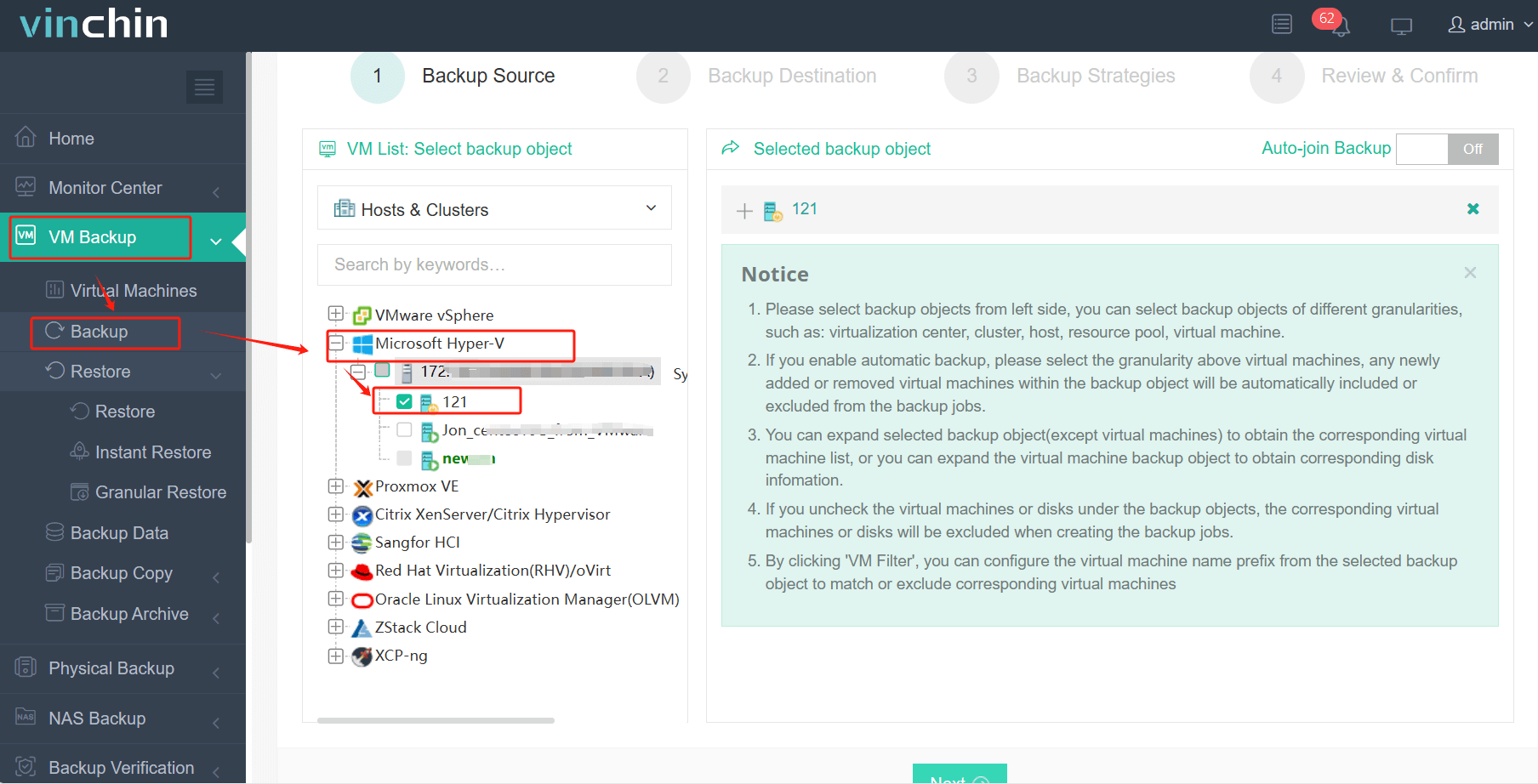
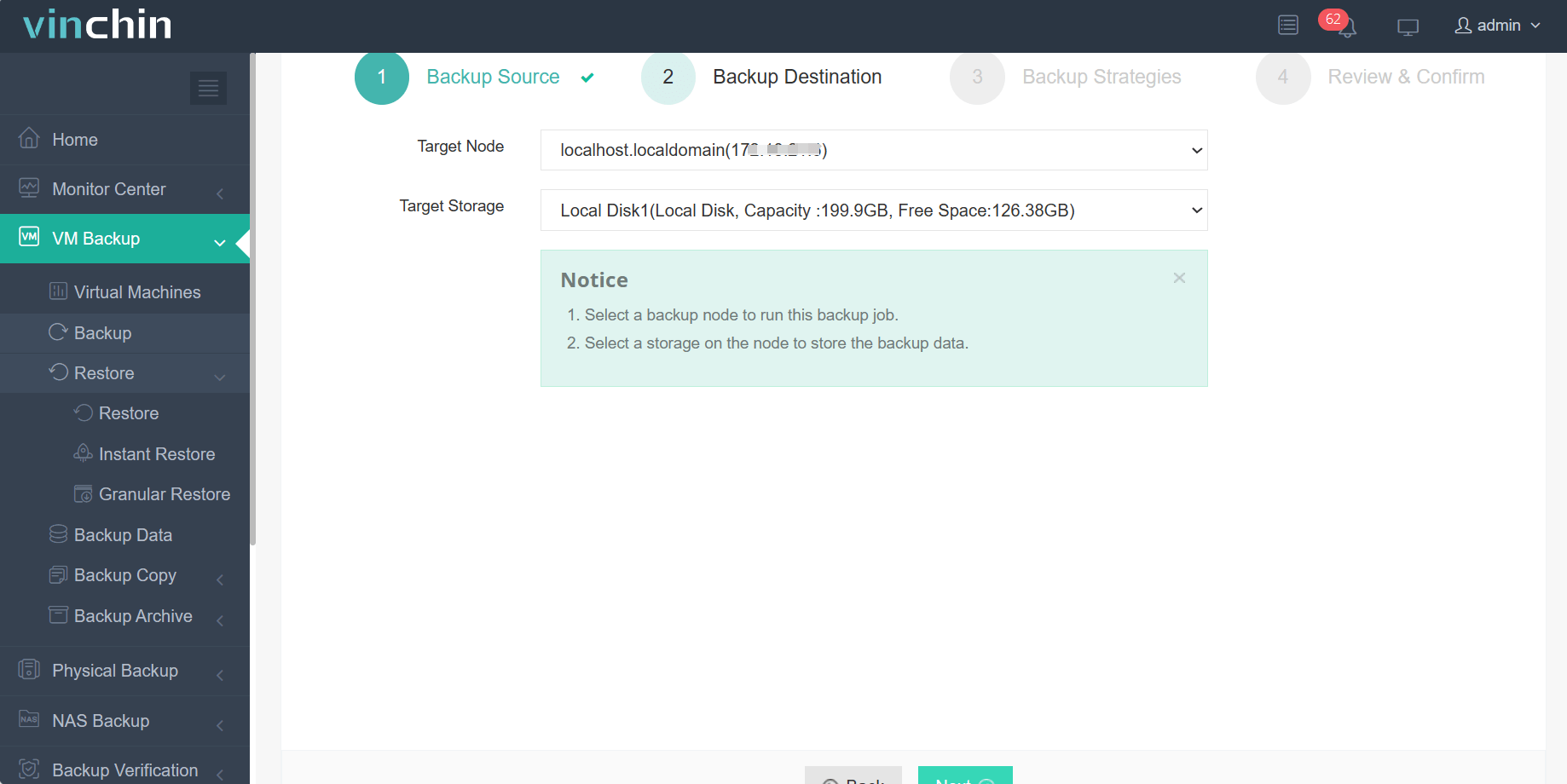
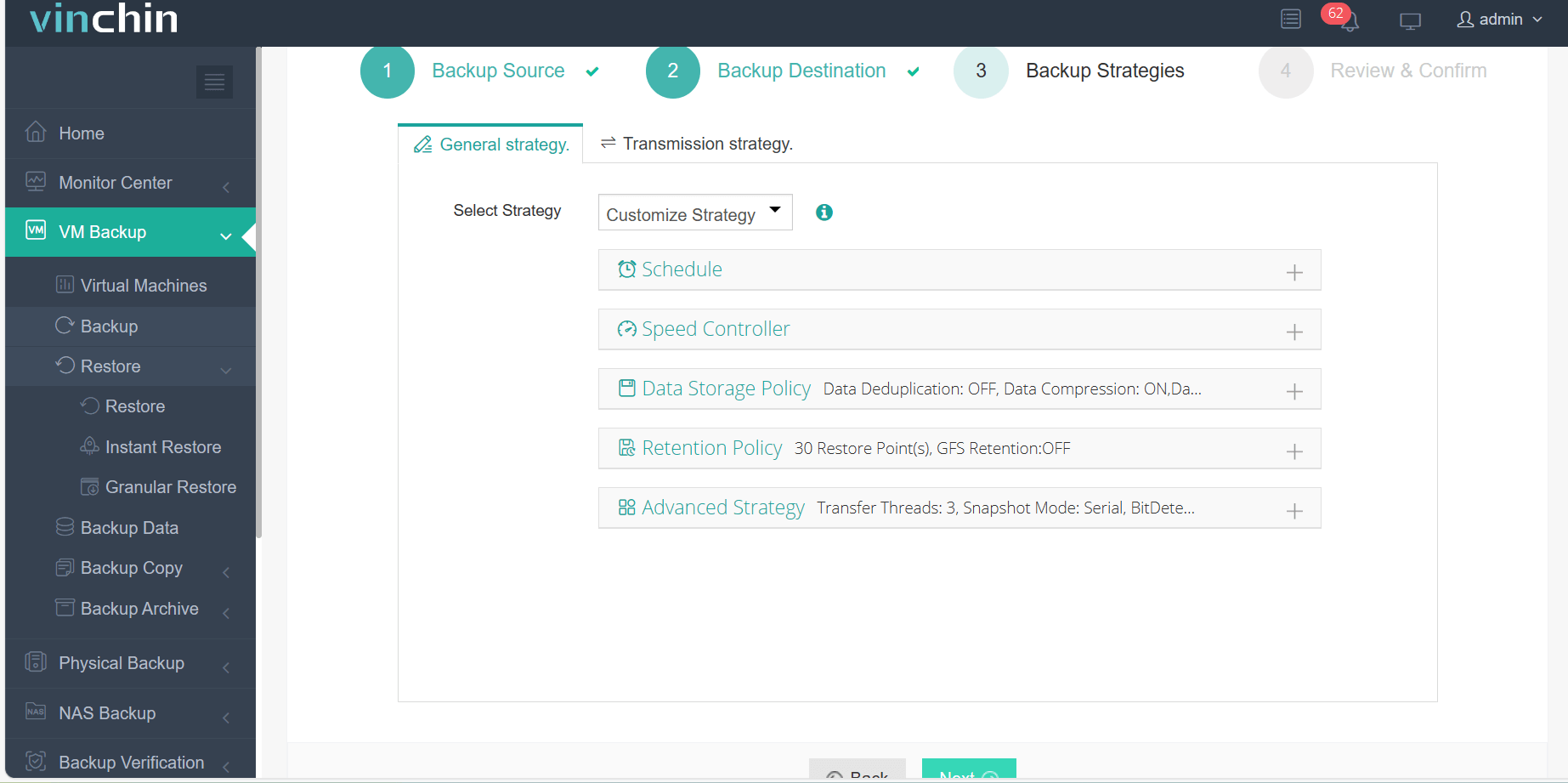
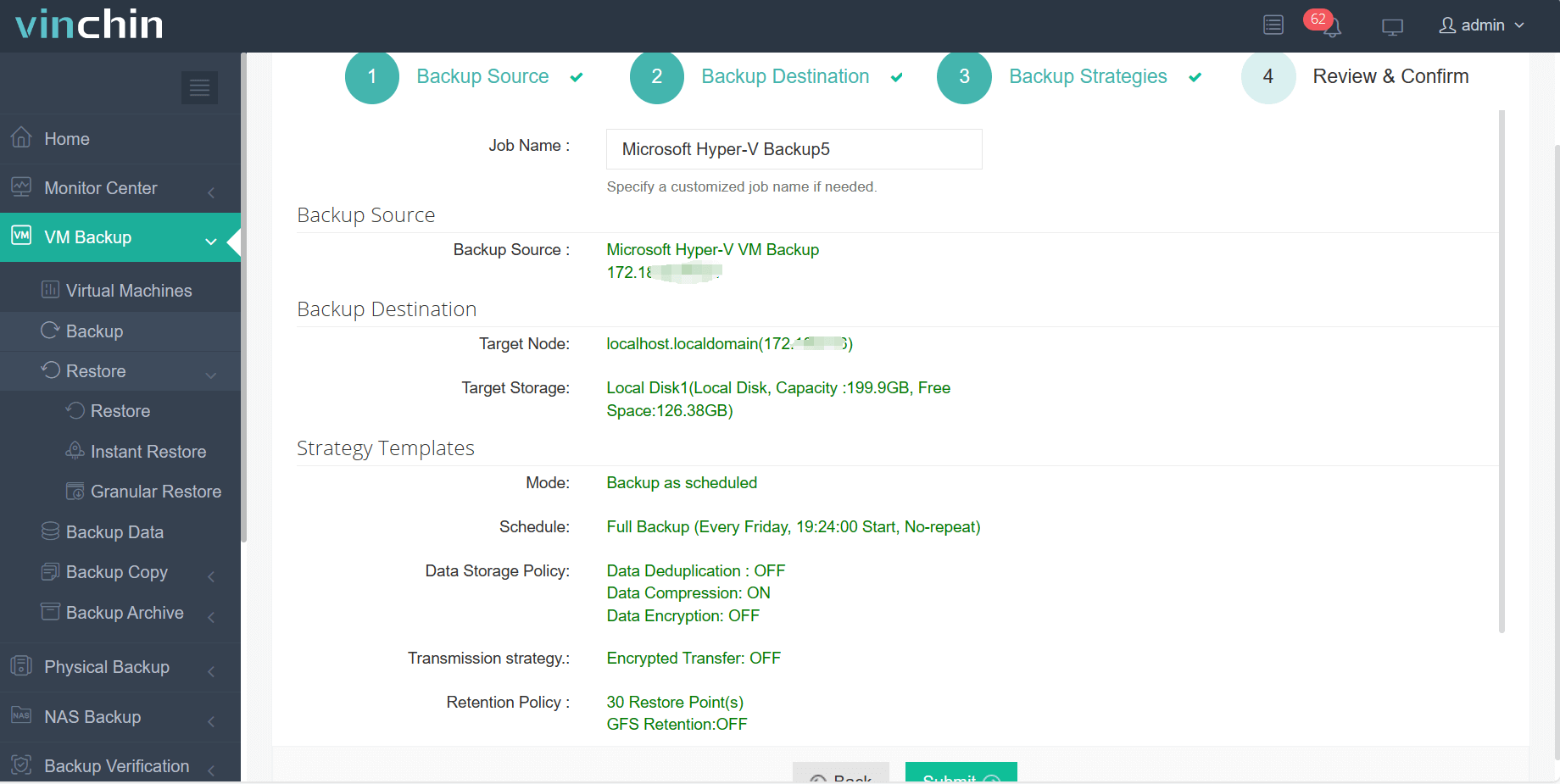
借助 Vinchin 备份与恢复直观的网页控制台界面,虚拟机备份操作简单直接:
步骤 1:选择要备份的 Hyper-V 虚拟机。
步骤 2:选择备份存储。
步骤 3:配置备份策略。
步骤 4:提交任务。
威信备份与恢复软件已获得全球数千家机构的认可,并在行业评测中屡获最高评级。我们为您提供为期15天的全功能免费试用,让您零风险地全面评估其所有功能;请点击下方按钮,立即开始保护您的基础设施。

下载免费试用版
适用于多种数据备份
* 15天全功能免费安全下载
安装 Hyper-V Server 2019 常见问题解答
问题1:我能否将 Hyper-V Server 2019 与其他操作系统共存并设置为双启动?
A1:可以——您可以进行双系统启动,但请确保每个操作系统都安装在独立的分区上,并且在任意时刻仅有一个操作系统使用虚拟化扩展功能。
Q2:安装 Hyper-V 服务器后,如果我的网络适配器未被识别,我该怎么办?
A2:从制造商网站下载最新驱动程序到U盘,然后在安装过程中使用屏幕上的“加载驱动程序”选项手动加载。
问题3:如何自动为我的虚拟机定期创建快照/备份?
A3:使用 PowerShell 脚本结合任务计划程序来安排任务,或利用 Vinchin 备份与恢复等集成备份解决方案,实现简化的保护工作流程。
结论
安装 Hyper-V Server 2019,可为 IT 团队带来高性价比的灵活性——无论是在独立主机上部署,还是在现有基础架构之上添加角色;而借助 Vinchin 等现代解决方案所提供的开箱即用无缝集成能力,这些环境的安全防护与备份工作也从未如此轻松。


