


 概述
概述


Windows Server 备份来备份 Exchange详解
2026-05-25
什么是 Windows Server 备份?
Windows Server 备份是一项功能,提供一组向导及其他工具。自 Windows Server 2008 起,Windows Server 备份引入了新的备份与恢复技术,取代了早期 Windows 操作系统版本中提供的旧版 Windows 备份功能。它是微软内置的备份与恢复功能,使安装了该功能的服务器能够执行基本的备份与恢复任务。
使用 Windows Server 备份,您可以备份整个服务器(所有卷)、选定的卷、系统状态,或特定的文件和文件夹。您还可以为裸机恢复创建备份。它支持卷、文件夹、文件、某些应用程序以及系统状态的恢复。此外,在发生灾难性事件(例如硬盘故障)时,可执行裸机恢复。(为此,您需要备份整个服务器,或仅备份包含操作系统文件和 Windows 恢复环境的卷,从而将完整系统还原到原有系统或新硬盘上。)您可以使用 Windows Server 备份为本地和远程计算机创建并管理备份。备份还可设置为自动运行。
Windows Server 备份适用于所有需要基本备份解决方案的用户,从小型企业到大型企业均可使用,同时也适合非 IT 专业人士的小型组织或个人。(注意:Windows Server 备份无法保证保留所有卷影复制(VSS)快照。在某些情况下,将 VSS 快照还原至新卷后,这些快照可能变得无法识别且不可访问。为确保 VSS 快照得到保护,请先挂载 VSS 快照,再对其执行备份作业。)
如何安装 Windows Server 备份?
图形化安装:
1. 打开服务器管理器,然后选择添加角色和功能。
2. 点击下一步继续。
3. 选择基于角色的或基于功能的安装。
4. 选择从服务器池中选择一个服务器。
5. 点击下一步继续。
6. 在功能部分,勾选Windows Server 备份,然后单击下一步继续。
7. 点击安装继续。
8. 角色安装完成后,单击关闭以完成安装。
9. 打开管理工具,确认Windows Server 备份可用。
通过命令行安装:
1. 检查 Windows Server 备份的当前状态:
Get-WindowsFeature Windows-Server-Backup
2. 使用 PowerShell 安装 Windows Server 备份:
Install-WindowsFeature -Name Windows-Server-Backup
使用 Windows Server 备份来备份 Exchange 服务器
1. 从管理工具菜单中打开Windows Server 备份。
2. 安排或执行一次性备份:
- 一次性备份:
点击本地备份 > 备份一次。
- 安排备份:
单击本地备份 > 备份计划。
3. 在备份选项页面上,选择其他选项,然后单击下一步。
4. 选择备份配置:
选择自定义,然后点击下一步。
5. 点击添加项目并选择:
包含邮箱数据库文件(邮箱数据库 .edb)的卷。
包含交易日志的卷。
点击确定。
6. 排除非必要卷:
确保排除与 Exchange 或系统状态无关的卷。
7. 应将VSS 设置设为“VSS 完整备份”,以便 Exchange 在备份完成后自动截断事务日志。如果事务日志无法被截断,其体积将迅速增长,可能导致磁盘空间不足。
8. 选择备份目标位置:
— 选择一个专用的硬盘、卷或网络共享文件夹作为备份位置。
- 请勿使用包含 Exchange 或系统文件的同一磁盘。
9. 开始备份:
— 如需执行一次性备份,请点击备份。
对于计划备份,请设置所需的频率和开始时间。
保护 Exchange 服务器的第二道防线
Vinchin 备份与恢复 为 Microsoft Exchange 提供可靠的企业级保护,支持对虚拟机和物理服务器执行本地、异地或Amazon S3 等云存储备份。其具备永久增量备份、灵活调度及细粒度数据选择功能,确保数据保护高效且一致。通过 RSA 加密传输数据、AES 256 加密以及基于角色的访问控制,Vinchin 实现端到端安全防护。高速数据传输与可自定义的限速策略进一步提升效率;基于 Web 的管理控制台则简化了Exchange Server 2013、2016、2019 及 Exchange Online的集中式备份管理。
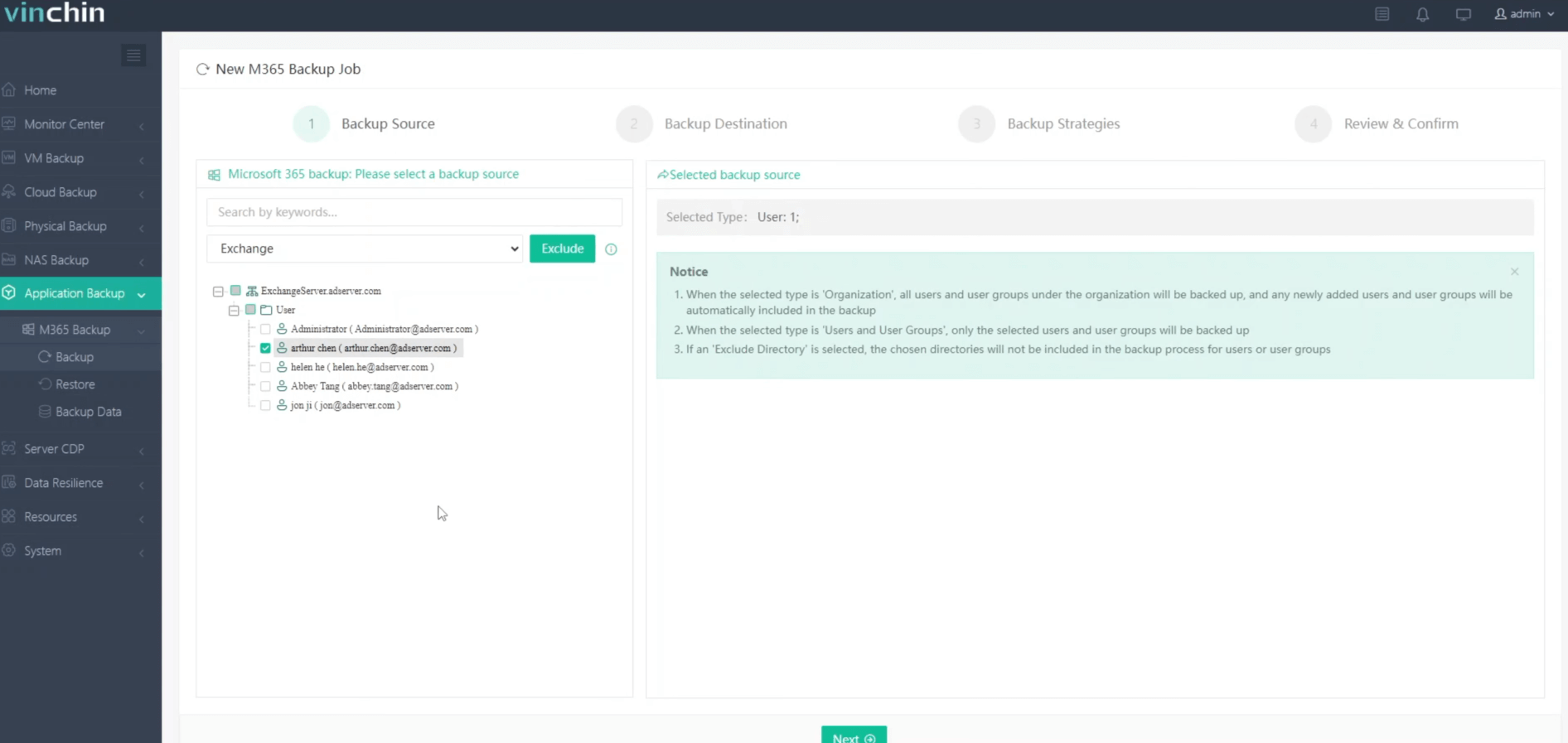
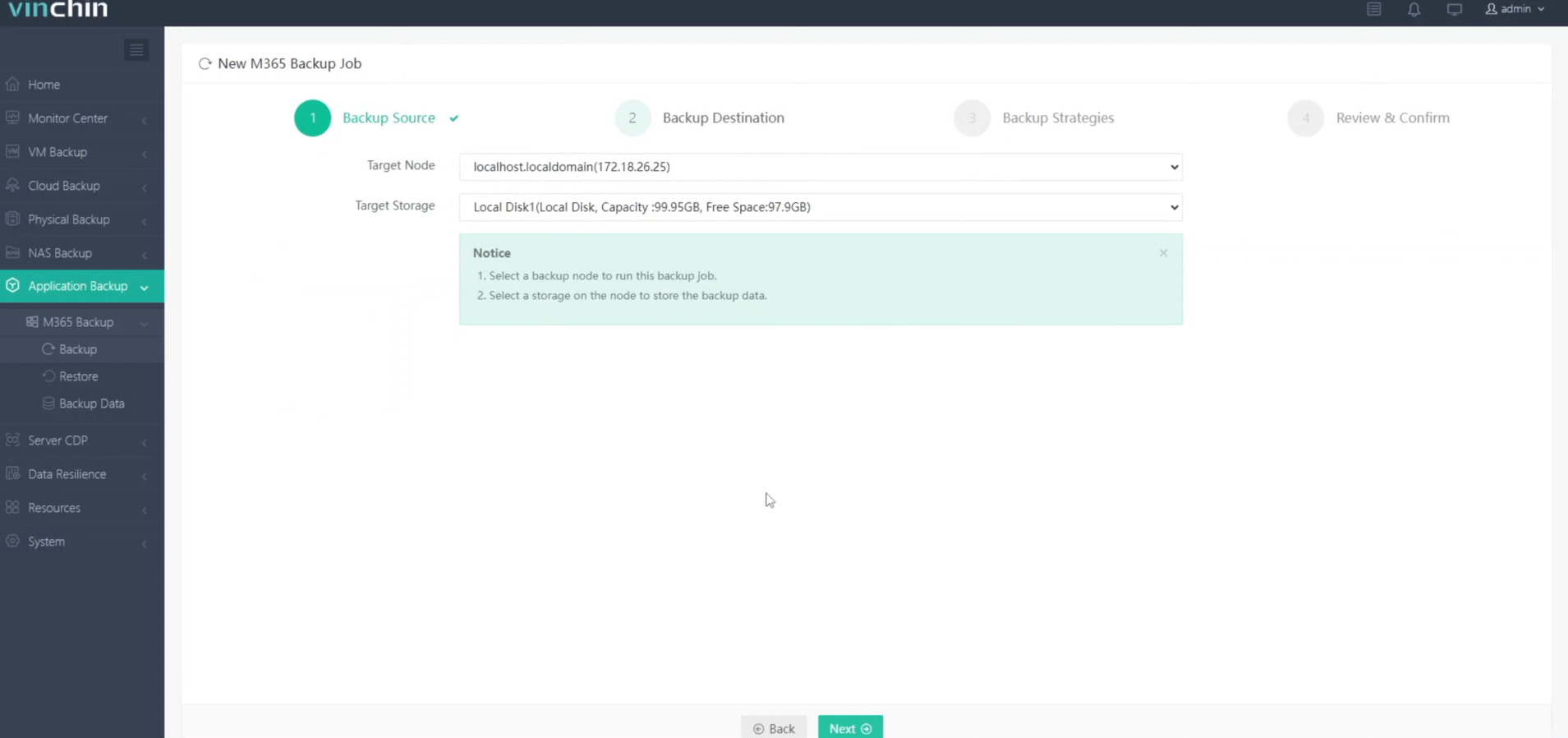
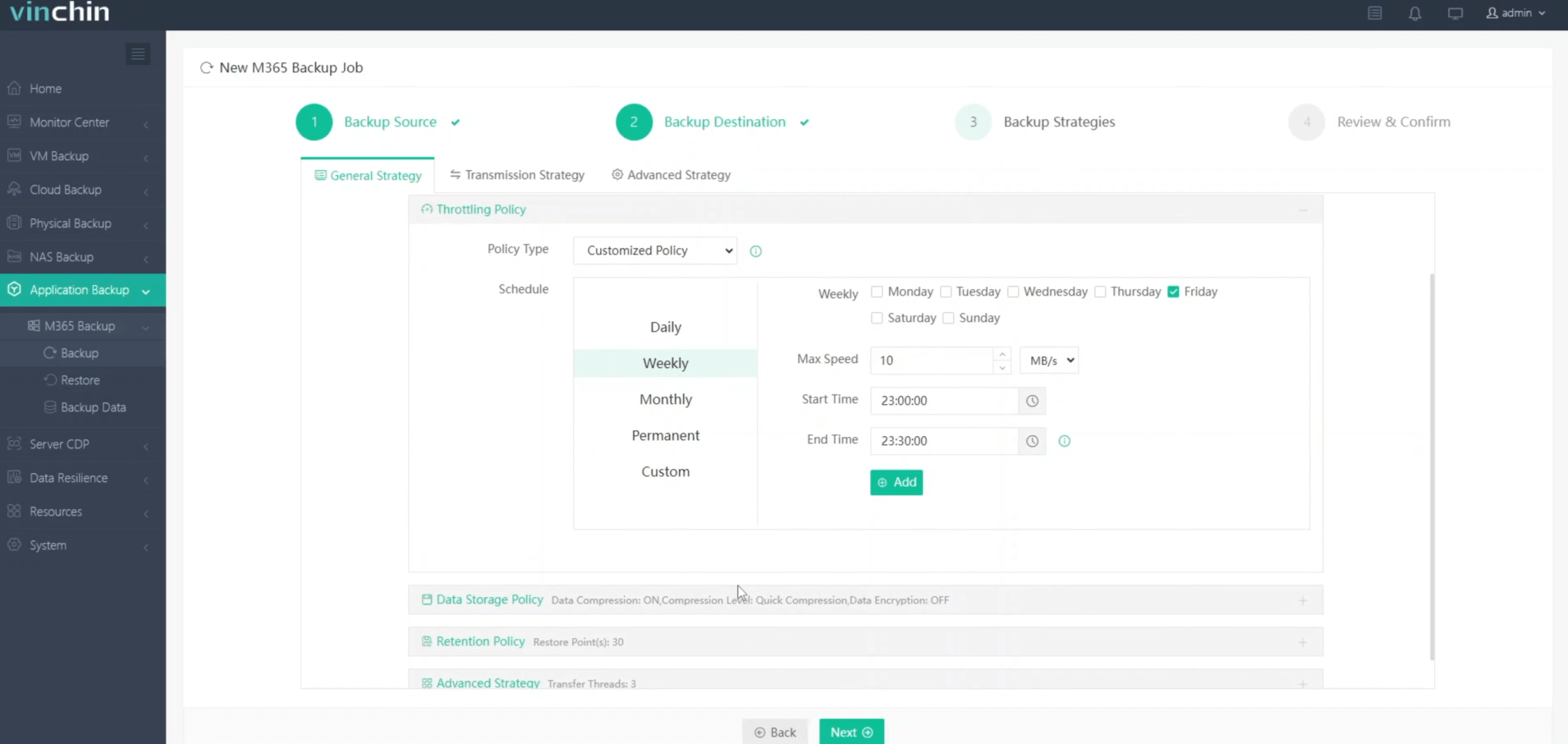
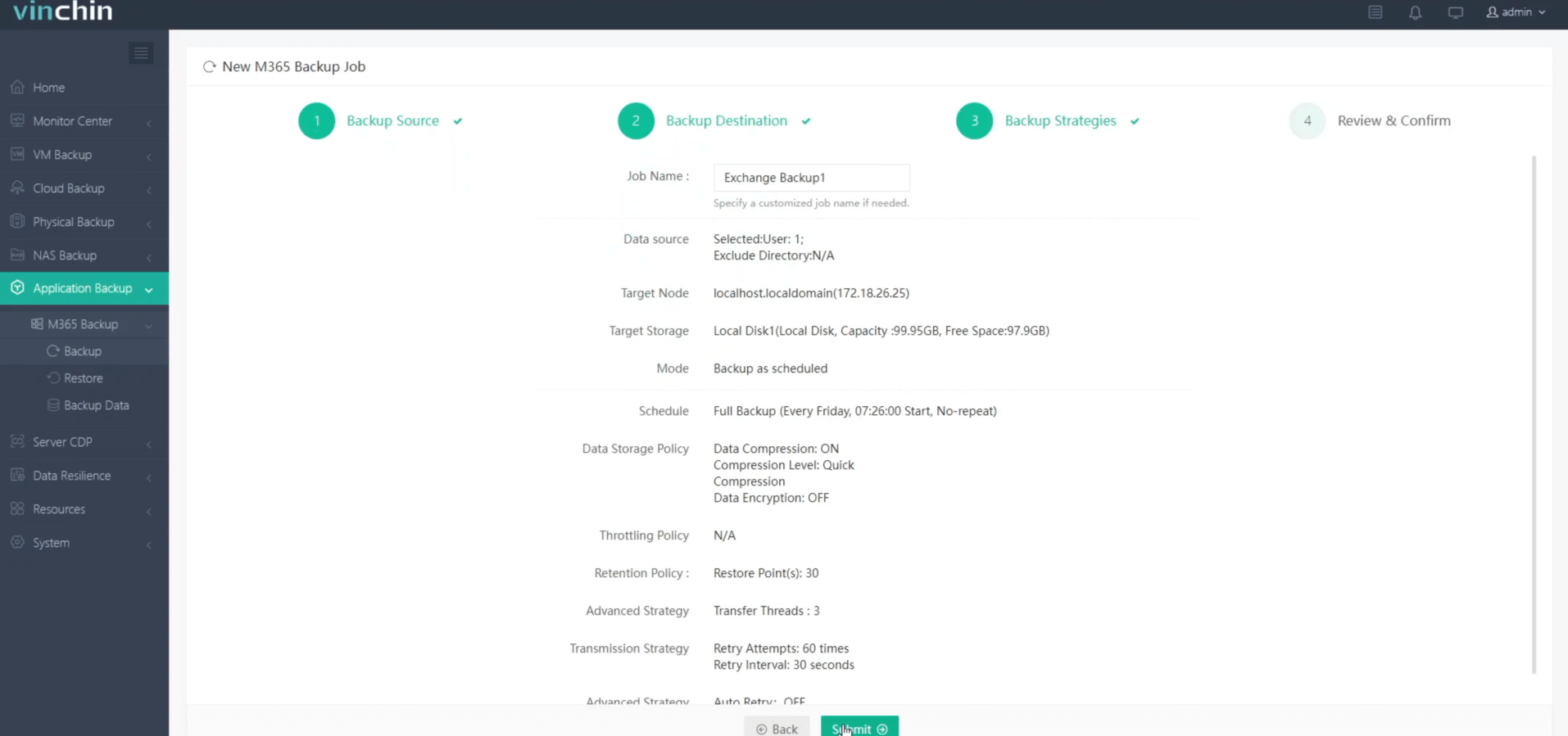
只需 4 个步骤,即可备份 Exchange Server:
1. 选择备份对象。
2. 选择备份目标位置。
3. 配置备份策略。
4. 审核并提交任务。
Vinchin 备份与恢复提供15天免费试用,可完全访问其所有高级备份与恢复功能。点击下方按钮,体验其强大功能。

下载免费试用版
适用于多种数据备份
* 15天全功能免费安全下载
Exchange 备份常见问题解答
1. 问:Exchange 是 Windows Server 的一部分吗?
不,Microsoft Exchange 并不属于 Windows Server。它是一款独立的电子邮件和协作软件产品,可安装在 Windows Server 上。
2. 问:我是否应该备份 Exchange Online?
是的,您应该备份 Exchange Online。虽然微软为 Exchange Online 提供了高可用性保障和一定程度的数据保护,但他们并不保证能完全防范误删除、数据损坏或满足合规性要求。执行备份可确保您能够快速恢复数据,并满足长期保留要求。
结论
Windows Server 备份可在虚拟机环境中使用,其用法与在物理服务器上完全相同,可提供备份和恢复服务。此外,也可在 Windows Azure 虚拟机中使用该工具执行裸机备份与恢复、系统状态备份与恢复,以及文件和文件夹的备份与恢复。


