


 概述
概述


通过三种方式将 VMware 迁移到 OpenStack
2026-07-10
2023年10月30日博通收购VMware后,大幅提价以及从永久授权模式转向订阅制模式,引发客户普遍不满,主要原因在于成本上升与灵活性下降。因此,许多组织开始考虑迁移到OpenStack、Proxmox VE和XCP-ng等替代平台,以降低总体拥有成本并重新掌控其IT基础设施。
作为一款具有灵活性和适应性的开源云计算平台,OpenStack 引起了他们的关注。通过将虚拟机从 VMware 迁移到 OpenStack,他们可大幅降低 IT 基础架构部署与维护的总体拥有成本(TCO)。OpenStack 与 VMware 的经济性对比显示,在某些情况下,成本可降低整整一个数量级。
废话不多说,我们直入主题。VMware 到 OpenStack 的数据迁移可分为以下三种方式,您可以根据业务需求选择最适合的一种。
方法1:使用VirtIO驱动程序将VMware迁移到OpenStack
1. 添加VirtIO驱动程序
由于某些系统默认不从 VirtIO 硬件启动,您可能需要额外步骤将 VirtIO 驱动程序安装到这些系统中。
2. 扩展分区(可选)
此步骤适用于分区可用磁盘空间有限的服务器。请使用 VMware-vdiskmanager 工具配合“-x”参数来增大磁盘容量,随后需在操作系统中扩展该分区。在接下来的虚拟机自定义阶段,您可完成此项操作。
3. 自定义虚拟机(可选)
您可能需要卸载某些软件(例如 VMware Tools 和驱动程序)以及其他组件,以使操作系统能够适配 OpenStack 环境。编写一个自动执行该任务的脚本,可帮助您实现流程自动化。该脚本及相关文件可通过 virt-copy-in 命令添加到虚拟磁盘中。
4. 创建 Cinder 卷
创建一个与您要导入的每个磁盘大小相同的 Cinder 卷。
使用以下命令行创建卷:
cinder create --display-name--volume-type
要继续下一步操作,我们需要卷ID,您也可以通过运行以下命令来查找卷ID。
cinder list | grep
5. 将 VMDK 转换为 Ceph
从 Ceph 存储池中移除上一步中记录的卷 ID 所对应的实际 Ceph 磁盘。
rbd -prm volume-
将 VMDK 文件转换为 Ceph 上的卷(对虚拟机的所有虚拟磁盘重复此步骤)。VMDK 磁盘文件变量中包含 VMDK 文件的完整路径。您之前注意到的 ID 即为 volume-id。
qemu-img convert -p
6. 创建中子端口(可选)
构建一个带有中子(Neutron)的端口,并在下一步中使用它(注意其 ID)。您需要知道网络名称作为标签。根据此命令行添加安全组:
--security-group
为每个安全组添加此参数:
neutron port-create --fixed-ip ip_address=--mac-address --name
7. 在 OpenStack 中创建并启动实例
要查找所需规格的 flavor-id,请使用 nova flavor-list 命令。
现在创建并启动新实例。
nova boot--flavor --boot-volume --nic port-id=
请记住实例 ID。使用以下命令添加后续每个实例磁盘(如果还有其他需要添加的卷):
nova volume-attach
方法2:使用qemu-img工具将VMware迁移至OpenStack
1. 以OVF格式导出VMware虚拟机。
使用解压缩工具 tar -xvf 从 .ovf 文件中提取 CentOS1- disk1.vmdk 文件,然后将该文件上传至 OpenStack 服务器。
2. 使用 qemu-img 工具将 VMDK 转换为 qcow2 格式。
qemu-img convert -f vmdk CentOS1-disk1.vmdk -O qcow2 CentOS1JMH.qcow2
3. 将其导入 OpenStack。
openstack image create "CentOS1-fvmware"
--file CentOS1JMH qcow2c
--disk-format qcow2 --container-format bare
--public
4. 创建一个实例。
使用您刚刚上传的 CentOS1JMH 镜像创建一个实例。如果创建失败,请删除失败的实例,然后选择新创建的 CentOS1 卷,并从此卷启动一个实例。
磁盘无法找到等问题可通过以下步骤解决:
点击控制面板右上角的“SendAltCtrl”按钮,多次点击以重启 VMware。
当 VMware 启动至 GRUB 时,选择从第二个 CentOS 救援环境启动。
启用安全模式后,使用SSH登录虚拟机。
检查 OpenStack 的 vda1 硬盘是否已挂载到 /boot 目录。执行命令:mount /dev/vda1 /boot。
创建启动区:
sudo dracut -f /boot/initramfs-$(uname -r).img $(uname -r)
然后,重新启动设备。如果失败,请查看日志。
实例启动日志:
sudo journalctl -a -u devstack@n-cpu.service | grep ERROR
卷创建日志:
sudo journalctl -a -u devstack@c-vol.service | grep ERROR
方法三:使用“一站式”解决方案将 VMware 迁移至 OpenStack
Vinchin 备份与恢复 是一款面向 40 余种主流虚拟化平台(包括 VMware 和 OpenStack)的多功能数据解决方案,其内置的跨平台恢复功能可作为集成式 V2V 迁移工具,无需借助其他辅助工具,即可实现这些平台间无缝的数据迁移。
它具备强大的备份与恢复功能,包括快速增量备份、基于镜像的备份、无需代理的备份、局域网免打扰备份与恢复、异地备份副本、多线程传输、勒索软件防护等,全面保障您的关键数据安全。即时恢复功能可在15秒内重启故障虚拟机,大幅缩短恢复时间目标(RTO)。
通过创建源虚拟化环境的备份,并将其恢复到目标虚拟化环境中,Vinchin 备份与恢复软件即可轻松完成虚拟机到虚拟机(V2V)迁移,而其他方法则需执行多个步骤。
1. 备份您的 VMware 虚拟机,选择备份目标位置和备份策略,然后提交。

2. 选择要恢复的虚拟机。
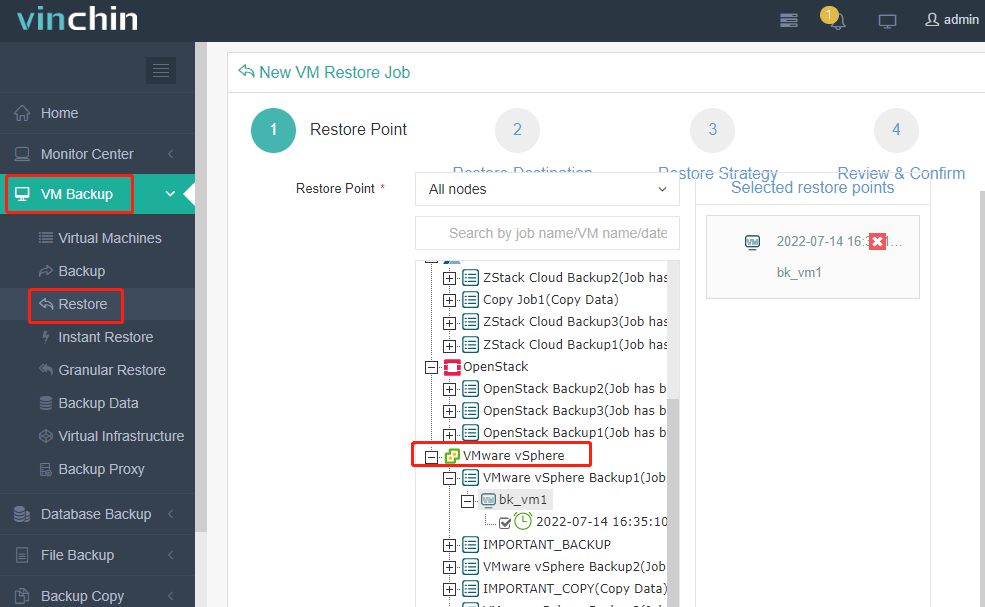
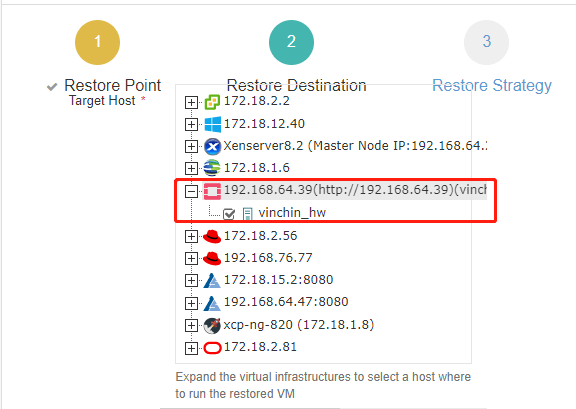
3. 选择用于运行已恢复虚拟机的 OpenStack 主机
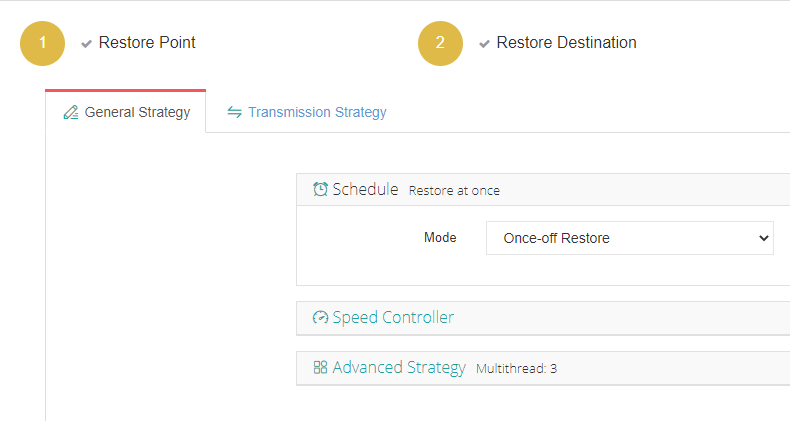
4. 配置还原策略
5. 审核并提交任务
Vinchin 备份与恢复软件将虚拟机备份、数据恢复和虚拟机到虚拟机(V2V)迁移功能集成于同一平台,以最大限度提升运维效率。您现在即可免费试用该软件功能完备的 15 天免费版本,并立即体验更多实用功能。

下载免费试用版
适用于多种数据备份
* 15天全功能免费安全下载
VMware 迁移至 OpenStack 常见问题解答
1. 问:OpenStack 的架构与 VMware 有何不同?
A:OpenStack 是一套用于构建和管理云计算平台的开源工具集合。它采用模块化设计,从而在架构和部署方面提供了更高的灵活性。VMware 则更偏向于封闭式、一体化的解决方案,侧重于稳定性与企业级支持,但往往以牺牲灵活性为代价。
2. 如何在 OpenStack 中实现我在 VMware 中所拥有的高可用性(HA)?
A:OpenStack 支持高可用性(HA),但其实现方式有所不同。OpenStack 的高可用性通常涉及配置冗余服务,并利用 Ceph 等技术实现存储冗余。相比 VMware 更加集成的高可用性解决方案,OpenStack 需要更多的手动配置。
结论
无论您旨在现代化您的IT基础设施、降低运营成本,还是采用开放标准,OpenStack 都能为您提供强大且灵活的云计算解决方案。而 Vinchin 则是保障您数据安全的坚实后盾!


