


 概述
概述


VHD 与 VHDX:差异及使用方法
2026-07-10
VHD(虚拟硬盘)和VHDX是用于存储虚拟机硬盘内容的磁盘映像格式。它们是微软Hyper-V的原生虚拟磁盘格式,可在虚拟环境中存储操作系统、应用程序和数据。本文将深入探讨这两种格式的定义、彼此之间的区别,以及如何使用它们。
什么是VHD?
虚拟硬盘(VHD)是一种公开可用的虚拟机镜像格式,其功能等同于物理硬盘。该格式由Connectix公司开发,由于微软于2003年收购了该公司,此后便在其虚拟化平台中采用该格式。
核心功能
-
支持固定大小和动态扩展的磁盘
-
启用差异磁盘以支持快照和备份
-
兼容较旧版本的 Windows 和 Hyper-V
限制条件
-
最大容量限制为 2 TB
-
不支持修剪和高级元数据等现代功能
-
与 VHDX 相比,存储对齐效率较低
VHDX 是什么?
VHDX(虚拟硬盘格式 v2)是 Windows 8 / Windows Server 2012 中引入的 VHD 替代格式,也可被 VMware Workstation 和 VirtualBox 使用。该文件格式增强了 VHD 的功能性和适应性。
核心功能
-
支持最大 64 TB 的虚拟磁盘大小
-
通过元数据保护提升弹性
-
更好地适配现代存储硬件
-
支持剪辑和动态优化
限制条件
-
仅在较新版本的 Windows 上受支持
-
与旧系统(NTFS 或 exFAT)的兼容性有限
-
并不总是与虚拟机相关联
VHD 与 VHDX:区别
下方我们列出了这两种格式的对比表格,帮助您根据具体需求快速做出决策。
|
方面 |
VHD |
VHDX |
|
支持单位 |
Windows、Citrix 和 Oracle。 |
Windows |
|
支持的操作系统 |
Windows Server 2008、2008 R2、2012 R2 和 2012 版本。 |
Windows Server 2012 及更高版本。 |
|
存储容量 |
最大2 TB。 |
最大 64 TB。 |
|
逻辑扇区大小 |
512 字节。 |
4 KB。 |
|
数据保护 |
数据保护力度较低。 |
通过跟踪元数据,提供强大的数据损坏防护保障。 |
|
调整大小 |
不支持。 |
支持 |
|
数据对齐与修剪 |
遇到对齐问题,且不支持修剪功能。 |
增强的数据对齐和修剪支持。 |
|
使用案例 |
开发者在不同操作系统上测试软件; 适用于以前版本的 Hyper-V; 当您需要最大程度的适应性或向后兼容性时。 |
适用于 Windows 2012 及更高版本;当您需要最佳效率和可靠性时。 |
如何使用 VHD 和 VHDX?
转换提示:
-
将您的 Hyper-V 升级至支持 VHDX 的版本,然后将 VHD 转换为 VHDX。
-
转换过程为离线进行。
-
如果出现以下情况,请勿将 VHD 转换为 VHDX:您已创建虚拟机快照;您正使用 Hyper-V 复制来复制 VHD;该 VHD 是差异硬盘的父级磁盘。
使用 Hyper-V 管理器将 VHD 转换为 VHDX 以及将 VHDX 转换为 VHD
1. 启动 Hyper-V 管理器,右键单击您要转换的虚拟机,然后点击设置。
2. 选择目标磁盘,然后在“编辑虚拟硬盘向导”中单击下一步。
3. 在定位磁盘页面,点击下一步。
4. 在选择操作页面中,选择转换,然后单击下一步。
5. 在选择磁盘格式页面中,为转换后的磁盘格式选择 VHD 或 VHDX,点击下一步,然后在配置磁盘选项中设置磁盘类型及新转换格式的存储位置。完成以上操作后,点击下一步。
6. 在摘要页面上点击完成。然后等待转换完成。
7. 通过打开源文件并点击浏览…找到新创建的磁盘,以转换后的格式替换原始格式。然后点击打开> 确定> 开始,并测试虚拟机。
8. 新文件正常运行后,删除旧文件。
使用 PowerShell 将 VHD 转换为 VHDX
Convert-VHD –Path “vhdfilepath” –DestinationPath “Destination vhdxfilepath”
使用 PowerShell 将 VHDX 转换为 VHD
Convert-VHD -Path ‘vhdxfilepath’ ‘vhdfilepath’
合并 Hyper-V 虚拟硬盘(VHD 和 VHDX)
在将差异磁盘中的更改合并到父磁盘或其他磁盘时,请注意:磁盘链将被断开,整个操作为离线进行,且合并完成后差异磁盘将被销毁。
Merge-VHD -Path ‘diskpath.vhd/x’ -DestinationPath ‘diskpath.vhd/x’
挂载 Hyper-V VHD 和 VHDX
Mount-VHD -Path ‘diskpath.vhd/x’
处于只读模式
Mount-VHD -Path ‘diskpath.vhd/x’ -ReadOnly
卸载 VHD 和 VHDX
Dismount-VHD -Path diskpath.vhd/x
调整 Hyper-V 虚拟硬盘(VHD 和 VHDX)大小
将 VHDX 扩展至 X GB。
Resize-VHD -Path 'diskpath.vhdx' -SizeBytes XGB
缩小 VHDX(仅适用)至最小尺寸。
Resize-VHD -Path 'diskpath.vhdx’ -ToMinimumSize
将 VHDX 移动到另一个总线/位置
Set-VMHardDiskDrive -VMName name -ControllerType IDE -ControllerNumber X -ControllerLocation X -ToControllerType SCSI -ToControllerNumber Y -ToControllerLocation Y
使用一体化解决方案备份和还原 Hyper-V
文件可能因硬件故障、系统关机、断电或恶意软件攻击而损坏,VHD(X) 文件也不例外。为防止意外发生时出现数据丢失或损坏,您可提前备份这些文件,并为其制定灾难恢复计划。
Vinchin 备份与恢复 是一套全面的解决方案,支持针对 Hyper-V、VMware 等多个平台的自动、免代理备份。该方案提供灵活的调度、数据去重、压缩及加密等高级功能,确保数据传输安全。此外,它还支持高效的灾难恢复,包括完整恢复和文件级恢复选项、异地备份复制以增强保护能力,以及防勒索软件措施,以保障备份数据的安全。
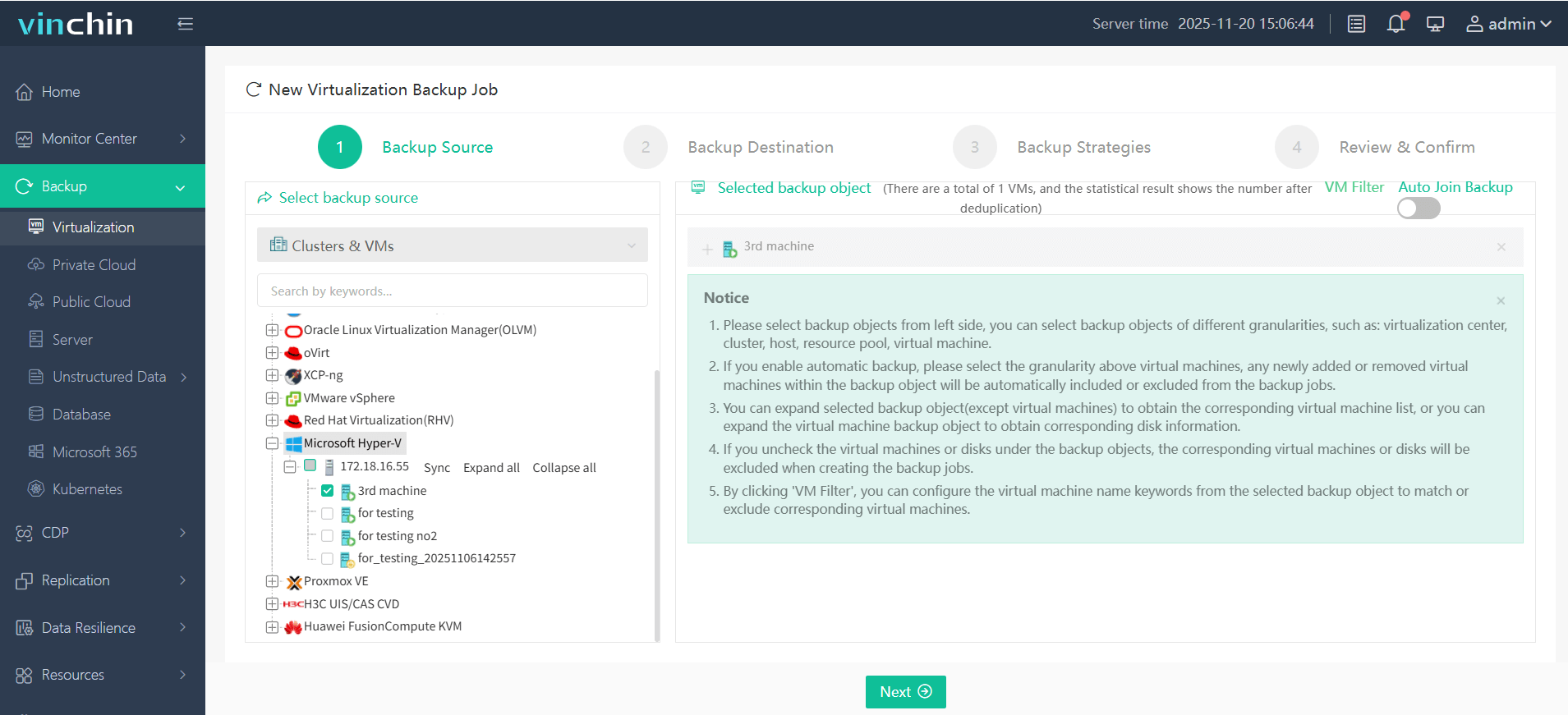
使用 Vinchin 备份与恢复工具备份 Hyper-V 虚拟机仅需 4 个步骤:
1. 从展开的列表中选择您要备份的 Hyper-V 主机。
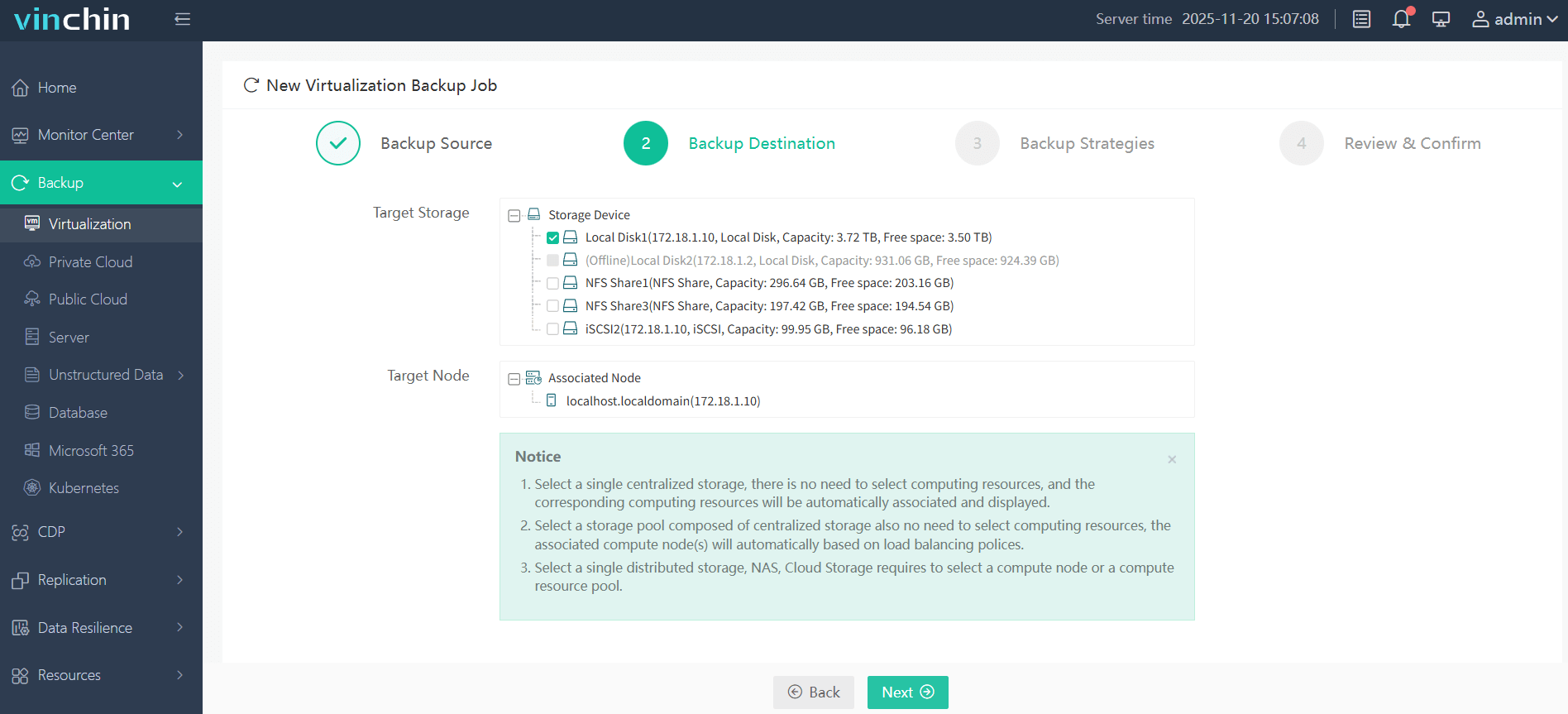
2. 通过选择目标节点和存储设备来指定备份目标位置。
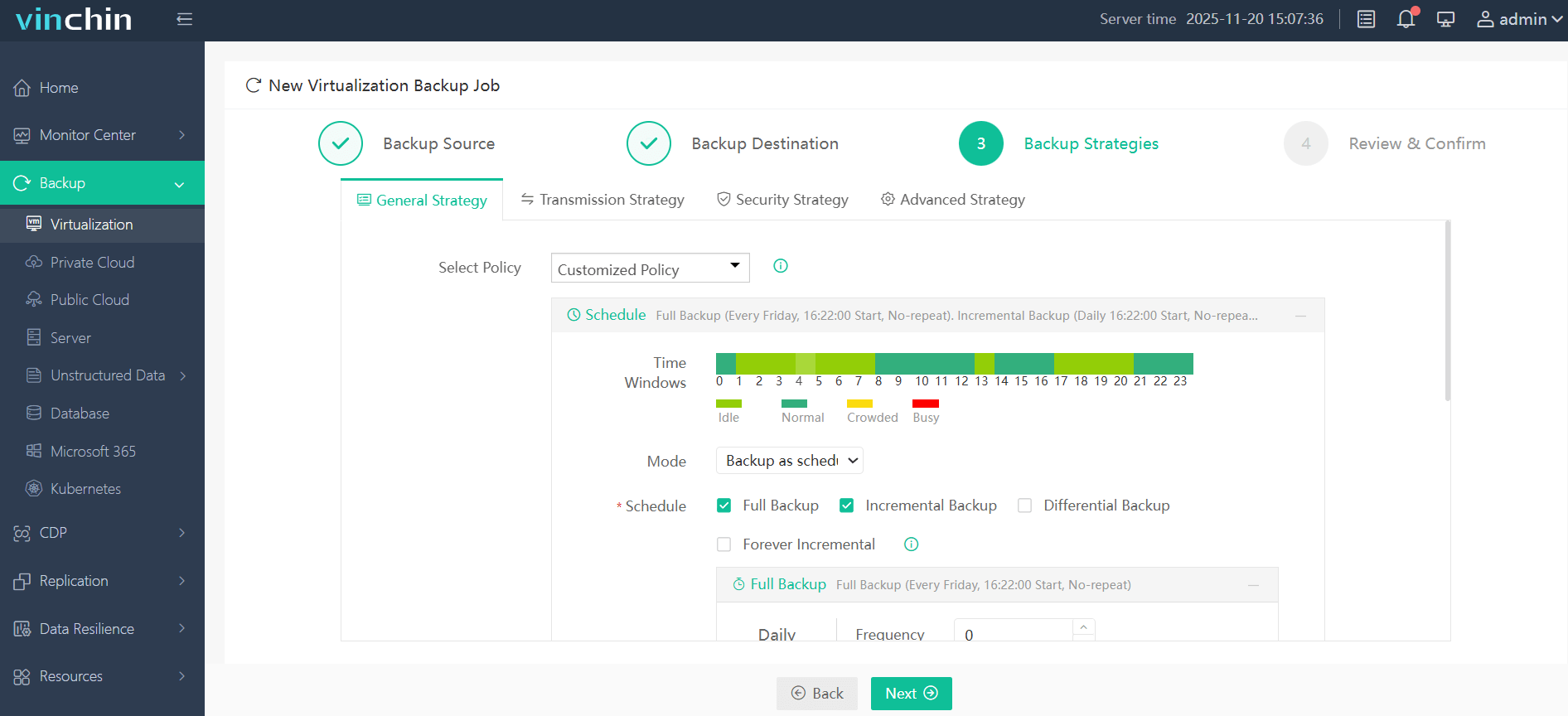
3. 配置备份策略,然后立即运行该任务,或按每日、每周或每月进行计划。请按照说明完成其他设置。
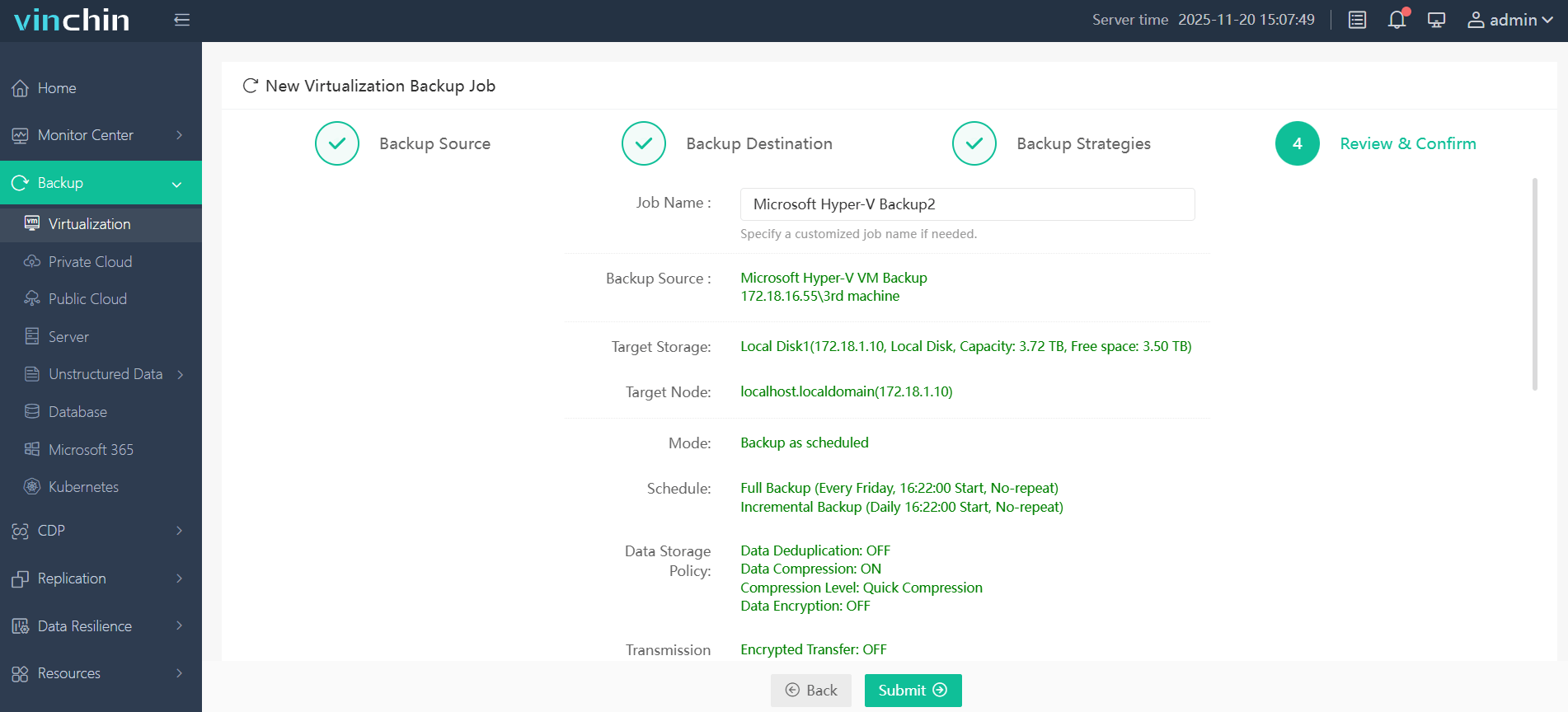
4. 查看备份选项,然后点击“提交”以启动任务。
欢迎下载下方为期15天、功能完整的免费试用版。

下载免费试用版
适用于多种数据备份
* 15天全功能免费安全下载
VHD 与 VHDX 常见问题解答
问题1:何时应选择 VHD 而非 VHDX?
如果需要与旧系统(例如 Windows Server 2008 或更早版本的虚拟机监视器)兼容,请使用 VHD。但 VHDX 因其高级功能,在现代环境中通常更受青睐。
问题2:我可以创建固定大小的VHDX磁盘吗?
是的,与 VHD 类似,VHDX 也可创建为固定大小或动态扩展磁盘。固定大小的 VHDX 磁盘会立即分配全部容量,这在某些场景下可带来更佳性能。
Q3:VHD 和 VHDX 哪种格式性能更优?
VHDX 通常能提供更优的性能和可靠性,这得益于改进的存储对齐以及对现代硬件特性的支持。VHD 主要用于向后兼容。
第四季度:我能否在所有虚拟化平台上使用 VHDX?
否。VHDX 主要为 Microsoft Hyper-V 设计。某些平台可能间接支持该格式,但其兼容性不如 VHD 广泛。
结论
Hyper-V 的 VHD 和 VHDX 文件在虚拟环境中均作为虚拟硬盘发挥着关键作用。VHD 格式在微软平台拥有悠久历史,而 VHDX 则是为适应技术发展而开发的新格式;因此可以确定,VHDX 是一种比 VHD 更高效、性能更优越的文件格式,更值得推荐。
使用 Vinchin 备份与恢复软件,这是一款经济高效的解决方案,具备先进的智能备份与恢复策略,可满足您的个性化需求。


