


 概述
概述


Hyper-V 虚拟桌面基础架构(VDI)与远程桌面服务
2026-06-05
什么是 Hyper-V 虚拟桌面基础架构(VDI)?
Hyper-V 是微软推出的基于虚拟机管理程序的虚拟化技术。它支持用户创建和管理虚拟机,即在单一物理硬件系统上模拟多台计算机,这对于在一台物理计算机上运行不同操作系统或不同环境尤为有用。
VDI(虚拟桌面基础架构)是一种在远程服务器环境中创建虚拟化桌面环境的技术。该技术通常应用于企业环境中,因为为每位用户单独维护一套系统既昂贵又低效。而VDI方案则支持集中化管理,并为用户提供专属虚拟桌面的访问权限。
Hyper-V 可与虚拟桌面基础架构(VDI)结合使用,以提供上述虚拟桌面环境。在此场景中,Hyper-V 用于运行虚拟机,这些虚拟机在 VDI 部署中充当各个独立的桌面。用户通常通过远程桌面协议(RDP)连接至这些虚拟机,并像操作物理桌面一样使用它们。
什么是远程桌面服务?
远程桌面服务(以前称为“终端服务”)是 Windows Server 2008 R2 中的一项服务器角色,它采用一项技术,使用户能够访问安装在远程桌面会话主机(RD 会话主机)服务器上的多种 Windows 应用程序,或访问完整的 Windows 桌面。
借助远程桌面服务,用户既可通过公司内部网络,也可通过互联网访问远程桌面会话主机服务器。该服务可显著提升企业环境中软件的部署与维护效率,简化从中心位置分发应用程序的过程。由于应用程序安装在远程桌面会话主机服务器上,而非客户端计算机上,因此应用程序的升级与维护变得大幅简化。远程桌面服务可加速并扩展桌面及应用程序向任意设备的部署,在提升员工工作效率的同时,增强关键知识产权的安全性,并简化合规性管理。此外,该服务还支持虚拟桌面基础架构(VDI)以及基于任务的桌面环境,使用户能够根据自身偏好,在任何地点灵活开展工作。
Windows Server 2012 中的远程桌面服务角色提供了一项技术,使用户能够连接到虚拟桌面、RemoteApp 应用程序以及面向任务的桌面。通过远程桌面服务,用户可从企业内部网络和互联网接入远程连接。
Windows Server 2012 中远程桌面的优势
1. 简化的管理体验:可通过集中式控制台统一管理会话和虚拟桌面集合、配置 RemoteApp 程序、管理虚拟桌面,以及向部署中添加服务器。
2. 用户个性化设置:用户配置文件磁盘支持在会话集合和池化虚拟桌面集合中保存用户的个性化设置。
3. 性价比高的存储方案:共享虚拟桌面可利用本地存储实现主机间的实时迁移,而个人虚拟桌面则可使用位于网络共享位置的存储。
4. 虚拟桌面池的自动化管理:采用虚拟桌面模板对虚拟桌面池进行集中部署与管理。所有变更(例如应用程序安装或安全更新)均在虚拟桌面模板上执行,随后从该模板同步至整个虚拟桌面池。
服务器管理器信息
远程桌面服务是一种由多个角色服务组成的服务器角色。在 Windows Server 2012 中,以下远程桌面服务角色服务可与此角色一同安装:
1. RD 虚拟化主机:远程桌面虚拟化主机(RD 虚拟化主机)与 RemoteApp 和桌面连接集成,并利用 Hyper-V 在组织内部部署虚拟机集合或个人虚拟机集合。
2. RD 会话主机:远程桌面会话主机(RD 会话主机)使服务器能够托管 RemoteApp 程序或基于会话的桌面。用户可连接到会话集合内的 RD 会话主机服务器,以运行程序、保存文件并使用资源。
3. RD 连接代理:远程桌面连接代理(RD Connection Broker)具有多种用途:
A):它使用户能够重新连接到其现有的虚拟机、RemoteApp 程序以及基于会话的桌面。
B):它可在会话集合内的RD会话主机服务器之间,或在池化虚拟桌面集合内的池化虚拟桌面之间,实现负载均衡。
C):它提供对虚拟机集合内虚拟机的访问权限。
4. RD Web 访问:远程桌面 Web 访问(RD Web 访问)允许用户通过计算机上的“开始”菜单或网页浏览器访问 RemoteApp 和桌面连接。RemoteApp 和桌面连接可在会话集合以及虚拟机集合中,为 RemoteApp 程序和基于会话的桌面提供定制化的视图。
5. 远程桌面许可(RD Licensing):远程桌面许可(RD Licensing)用于管理连接到远程桌面会话主机服务器或虚拟桌面所需的许可证。RD Licensing 支持许可证的安装、发放及可用性跟踪。
6. RD 网关:远程桌面网关(RD 网关)允许经授权的用户通过任意连接至互联网的设备,访问组织内部网络中的虚拟机、RemoteApp 程序以及基于会话的桌面。
远程桌面服务中的功能
1. 虚拟桌面基础架构(VDI)部署: 在 Windows Server 2012 中,远程桌面服务引入了高效配置和管理虚拟机的新方法。部分增强功能包括:
统一的中央管理体验:通过全新的统一中央管理界面,快速部署虚拟桌面基础架构(VDI),并管理共享和专属虚拟机部署。
自动化且简化的单图像管理: 利用虚拟机模板,通过自动化方式部署和管理共享虚拟机。
用户个性化设置:使用用户配置文件磁盘,为共享虚拟机部署保留用户特定的设置。
高性价比存储: 利用高性价比的本地存储,实现共享虚拟机在主宿主机之间的实时迁移。个人虚拟机可借助高性价比的基于SMB的中心化存储。
2. 会话虚拟化部署:在 Windows Server 2012 中,远程桌面服务的会话虚拟化部署提供了高效配置和管理基于会话的桌面的新方法。在早期版本的远程桌面服务中,对 RD 会话主机服务器的当前管理是在单个服务器级别上进行的。而采用会话虚拟化部署方案,则可支持集中式管理和安装。
Windows Server 2012 中的会话虚拟化提供以下优势:
(1)统一的中央体验:在 Windows Server 2012 中,会话虚拟化可通过全新的统一中央体验快速部署和管理。
(2)精简的集中式部署:简化的基于场景的安装,可一次性创建完整的会话集合。
(3)用户个性化设置:用户配置文件磁盘可保存用户针对会话集合的个性化设置。
(4)集中统一管理:从单一位置管理会话集合内的所有RD会话主机服务器。
(5)公平共享体验:为实现可预测的用户体验,并确保用户不会对其他用户的会话性能产生负面影响,Windows Server 2012 中的远程桌面会话主机服务器默认启用以下功能:
A):网络公平共享:根据当前活动会话数量,动态分配可用带宽,以实现带宽的公平利用。
B):磁盘资源公平共享:通过在各会话间均衡分配磁盘 I/O,防止某些会话过度占用磁盘资源。
C):CPU 公平共享:根据活动会话数量及各会话负载,动态分配处理器时间。该功能于 Windows Server 2008 R2 中首次引入,并在 Windows Server 2012 中针对更繁重的工作负载进行了优化改进。
会话虚拟化部署包括远程桌面会话主机(RD Session Host)服务器,以及远程桌面授权(RD Licensing)、远程桌面连接代理(RD Connection Broker)、远程桌面网关(RD Gateway)和远程桌面 Web 访问(RD Web Access)等基础架构服务器。
3. 集中化资源发布:在 Windows Server 2008 R2 中,于共享虚拟机及个人虚拟机上发布和管理应用程序是一项耗时且成本高昂的工作。远程桌面程序(RemoteApp)的管理进一步加重了管理员负担,因为其仅部分集成于原生 Windows® 体验中,缺乏系统化方式供用户访问已发布的 RemoteApp 程序。
借助 Windows Server 2012 中的远程桌面服务,您现在可通过一个集中式控制台发布和管理各类资源,例如 RemoteApp 程序、基于会话的桌面以及虚拟机。该功能允许您查看已分配给最终用户的资源、修改任意指定集合中已发布的资源,并编辑已发布资源的属性。除集中式控制台外,还可通过组策略配置 RemoteApp 和桌面连接的 URL,使用户能够通过其电子邮件地址自动访问这些 URL。集中式资源发布为最终用户提供了一种替代本地安装应用程序的方案。
4. 借助远程桌面协议(RDP)提升用户体验:微软RemoteFX随Windows Server 2008 R2 SP1及Windows 7 SP1一同推出,可为各类客户端设备(包括高性能客户端、瘦客户端及超瘦客户端)提供完整的Windows用户体验。基于此平台,Windows Server 2012进一步实现了跨所有网络类型与设备的更丰富、更流畅的体验。即使通过带宽受限、高延迟的网络连接至集中式工作区,远程桌面协议(RDP)仍能确保用户获得一致的使用体验。
使用专业解决方案保护 Hyper-V 环境
如果您决定部署 Hyper-V 虚拟桌面基础架构(VDI),就必须考虑 Hyper-V 虚拟机的保护。因此,建议采用专业的备份与恢复解决方案,对关键数据和虚拟机进行备份。
Vinchin备份与恢复 是一款专业解决方案,支持VMware vSphere、Hyper-V、XenServer、XCP-ng、oVirt、RHV、OpenStack等虚拟机的数据备份,以及数据库、NAS、文件服务器、Linux和Windows服务器等其他类型数据的备份。
Vinchin 备份与恢复提供强大的 Hyper-V 备份与恢复功能,包括无需安装代理的增量备份、高效的数据缩减、备份节点扩展、异地备份副本等,全面保障 Hyper-V 环境的安全。
此外,Vinchin备份与恢复软件可在10多种虚拟平台之间迁移虚拟机,包括VMware、XenServer以及大多数基于KVM的虚拟化平台。您可轻松将关键的现代IT工作负载在不同平台间切换,从而构建高度灵活的自有IT基础设施。
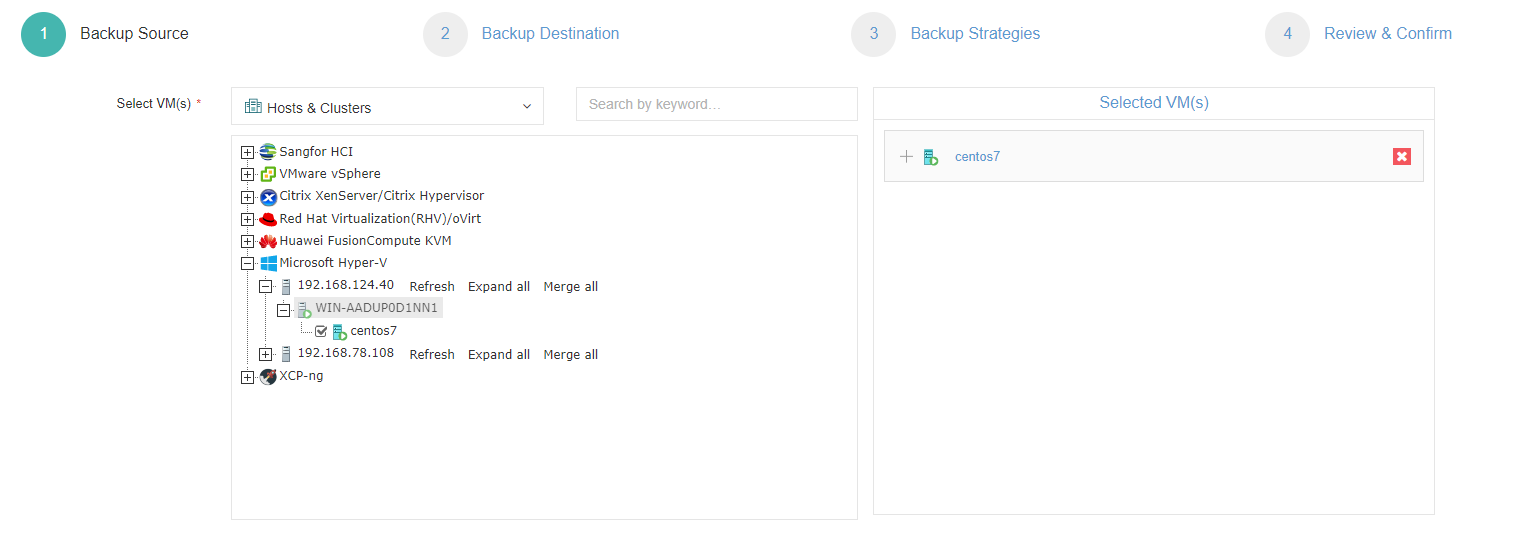
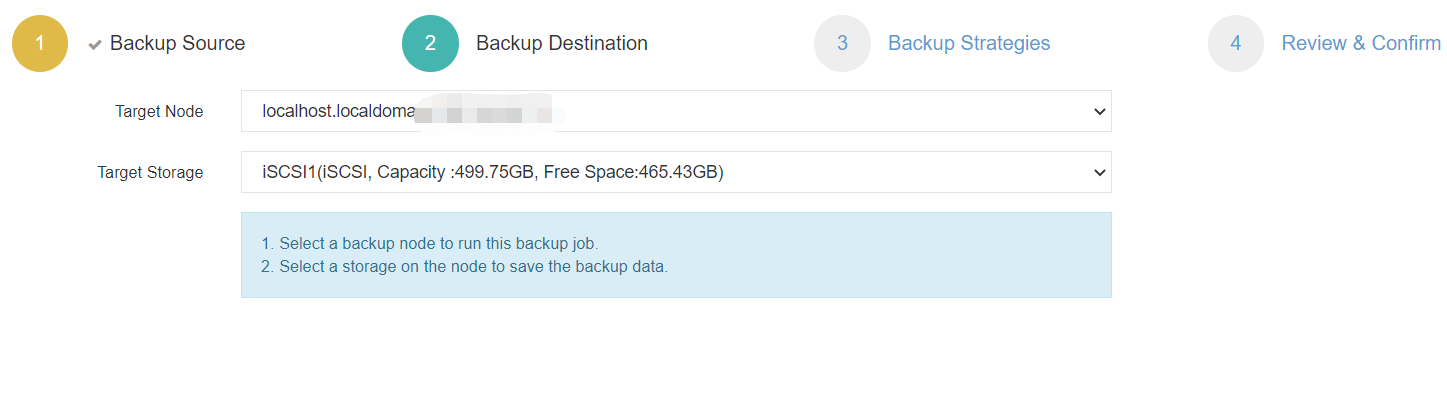
要备份 Hyper-V 虚拟机,您只需执行以下操作:
1. 选择 Hyper-V 虚拟机
2. 选择备份存储
3. 选择备份策略

4. 提交任务
Vinchin 备份与恢复软件已被数千家企业选用,您也可以立即开始使用这一功能强大的系统,享受为期15天的全功能免费试用!此外,您还可联系我们并留下您的需求,我们将根据您的IT环境为您提供专属解决方案。

下载免费试用版
适用于多种数据备份
* 15天全功能免费安全下载
总结
Hyper-V 虚拟桌面基础架构(VDI)与远程桌面服务(RDS)为虚拟桌面和应用程序管理提供了强大、灵活且高效的解决方案。这些微软技术具备集中管控、增强安全性、成本效益高以及卓越用户体验等优势,非常适用于需要可扩展、易管理的IT基础设施的现代企业环境。
为高效保护 Hyper-V 环境,您可以选择 Vinchin 备份与恢复软件,轻松备份和恢复您的 Hyper-V 虚拟机及关键数据。切勿错过免费试用机会。


