


 概述
概述


Hyper-V虚拟机迁移到XenServer
2026-06-05
在之前的博客中,我们已探讨了如何将虚拟机从XenServer迁移至Hyper-V,其中包括导出虚拟机、转换虚拟机磁盘格式以及将磁盘挂载到新虚拟机。实际上,在将虚拟机从Hyper-V迁移至XenServer时,也需要执行类似步骤。
如何将虚拟机从 Hyper-V 迁移到 XenServer?
迁移过程本身包括将虚拟硬盘转换为与 XenServer 兼容的格式(例如将 VHD 转换为 VDI)、调整网络配置,以及可能重新配置虚拟机设置,以适配 XenServer 环境的功能与要求。
1. 将 Hyper-V 虚拟机导出为 VHDX 格式
2. 打开 PowerShell,运行以下命令将 VHDX 格式转换为 VHD 格式:
Convert-VHD -Path "C:ProgramDataMicrosoftWindowsHyper-Vvm031Virtual Hard Disksvm031.vhdx" -DestinationPath "C:Program FilesHyper-VConvertedvm031.vhd" -VHDType Dynamic

3. 将 VHD 文件上传到 XenServer 主机:
您可以使用 SCP 或 FTP 等工具将文件上传至 XenServer 主机上的某个目录。此处我使用 WinSCP 将文件复制到 XenServer 主机。
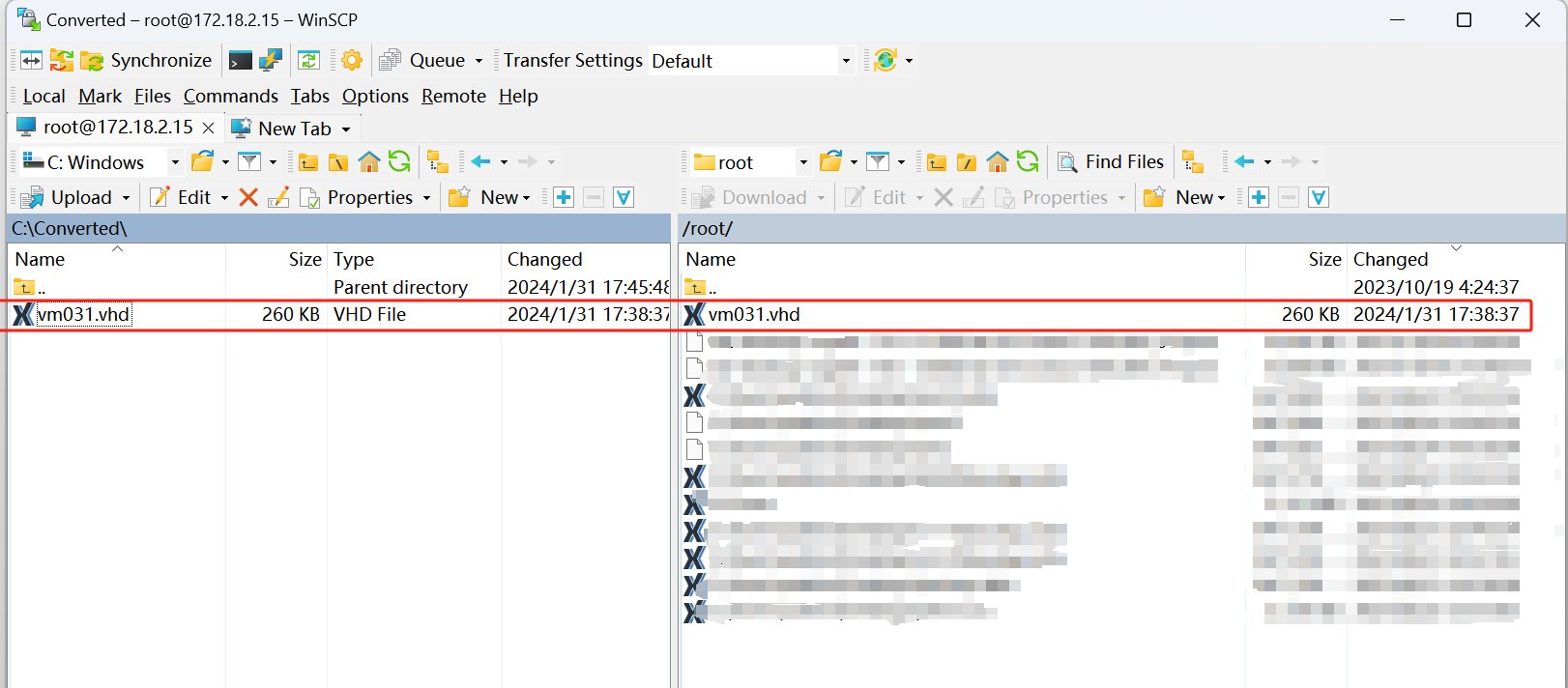
4. 使用 xe vdi-create 命令创建新的虚拟磁盘映像(VDI):
此虚拟桌面基础架构(VDI)将用作存储VHD文件内容的容器。您需要指定一些参数,例如存储库(SR)、VDI名称、类型和VDI大小。
xe vdi-create sr-uuid=name-label="Imported VHD" type=user virtual-size=
例如:
xe vdi-create sr-uuid=b86fb793-a3db-c6ae-8142-ca012c8955db name-label="Imported VHD" type=user virtual-size=10737418240

该命令将输出新创建的虚拟磁盘映像(VDI)的 UUID,例如:09d32a93-03dd-433f-9c33-588c5aedf953
5. 将 VHD 文件的内容复制到新创建的 VDI 中:
您可以使用 xe vdi-import 命令将 VHD 文件直接导入到 VDI 中:
xe vdi-import uuid=filename=/path/to/your.vhd format=vhd
例如:
xe vdi-import uuid=09d32a93-03dd-433f-9c33-588c5aedf953 filename=/root/vm031.vhd format=vhd

6. 在 XenServer 中创建一台新虚拟机,并使用导入向导将 VHD 格式的磁盘映像文件导入
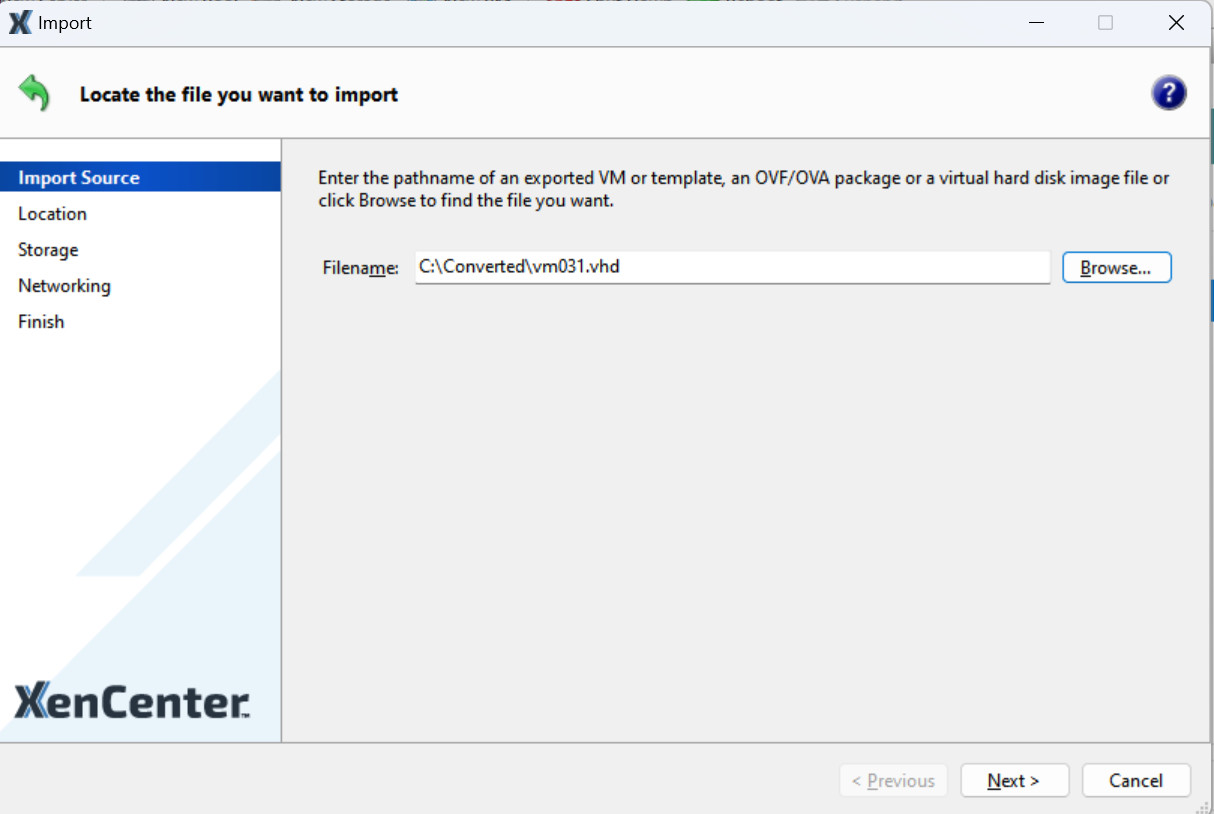
为新虚拟机配置存储和网络,确保其配置(例如 CPU、内存、网络)与原始 Hyper-V 虚拟机一致,然后单击“完成”。
7. 将新的VDI连接到虚拟机:
您可以使用 vbd-create 命令创建将 VDI 连接到 VM 的 VBD。命令结构如下:
xe vbd-create vm-uuid=vdi-uuid= device= bootable=false mode=RW type=Disk
例如:
xe vbd-create vm-uuid=74d5df66-c389-d754-e36d-0340503b0f7d vdi-uuid=09d32a93-03dd-433f-9c33-588c5aedf953 device=1 bootable=false mode=RW type=Disk

xe vbd-create 命令已成功创建一个新的 VBD,并返回其 UUID(4270af25-0d5b-7a1e-663c-752f40141b5b)。
8. 将此 VBD 插入虚拟机:
下一步是将此虚拟块设备(VBD)插入虚拟机,使磁盘在操作系统启动时可用。您可以使用 `xe vbd-plug` 命令完成该操作,并指定您刚刚创建的 VBD 的 UUID:
xe vbd-plug uuid=4270af25-0d5b-7a1e-663c-752f40141b5b

您现在可以登录到虚拟机,并验证系统是否已识别新磁盘。
从 Hyper-V 迁移到 XenServer 的最简单方法
有一种解决方案可帮助您轻松将虚拟机从 Hyper-V 迁移到 XenServer——使用 Vinchin 备份与恢复软件。
Vinchin 备份与恢复 支持在 10 多种虚拟化平台之间迁移虚拟机,包括 XenServer、VMware、Proxmox、Hyper-V 以及大多数基于 KVM 的虚拟化管理程序。您可轻松将关键的现代 IT 工作负载在不同平台间切换,从而构建高度灵活的自有 IT 基础架构。该方案提供强大可靠的备份与恢复功能,涵盖快速增量备份、镜像级备份、免代理备份、异地备份副本、多线程传输、勒索软件防护 等,全方位保障您的关键数据安全。跨平台即时恢复功能可让您在 15 秒内重启故障虚拟机,大幅缩短恢复时间目标(RTO)。
您只需通过操作简便的网页控制台,即可在 Hyper-V 主机与另一虚拟平台之间双向迁移数据:
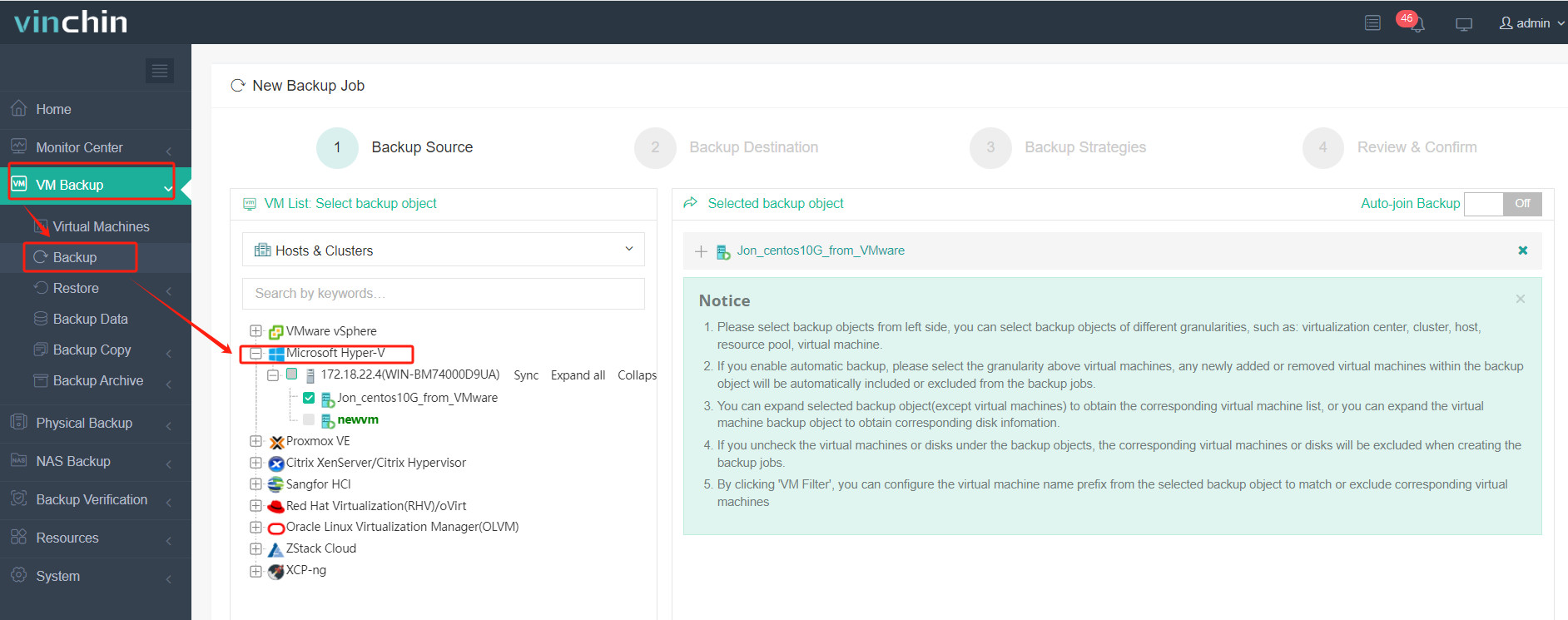
1. 备份您的 Hyper-V 虚拟机,选择备份目标和备份策略,然后提交。
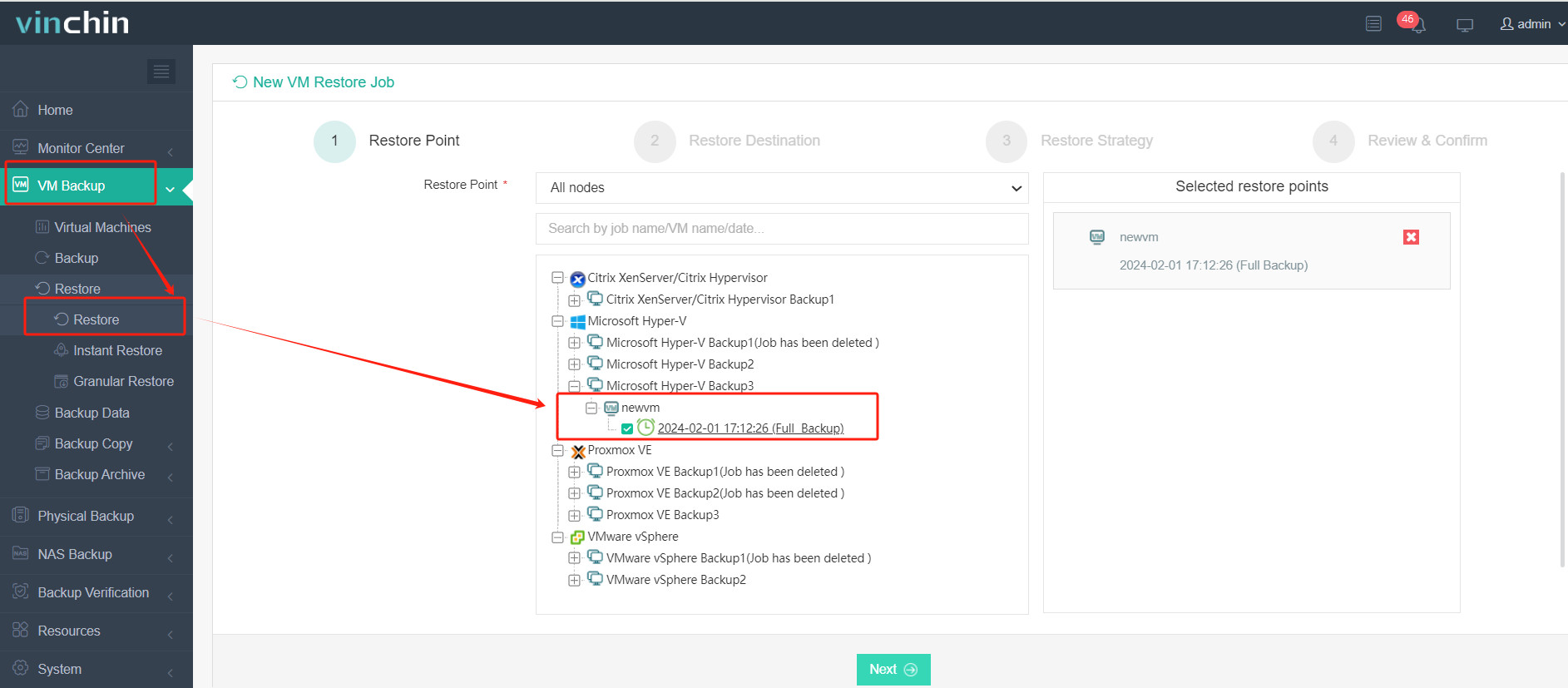
2. 选择要恢复的虚拟机。
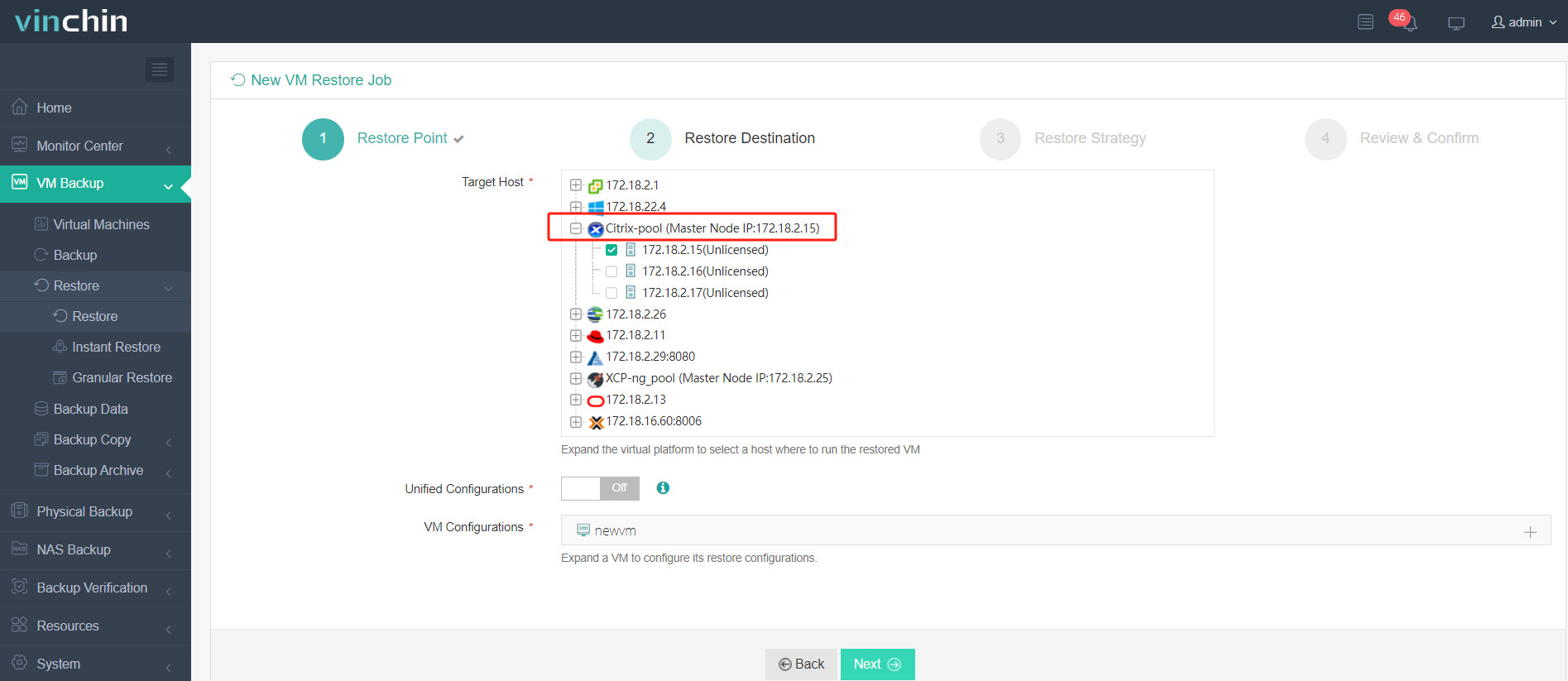
3. 选择要运行已恢复虚拟机的 XenServer 主机。
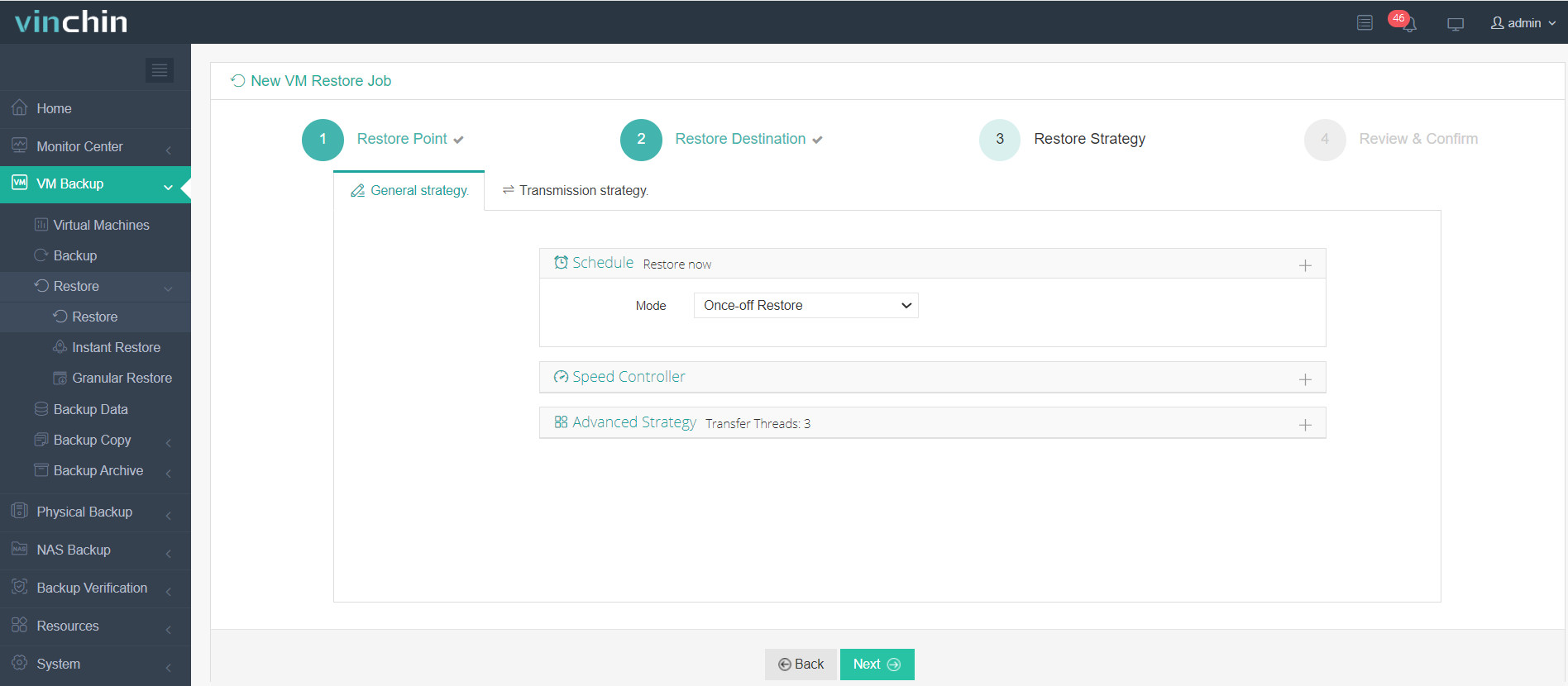
4. 选择恢复策略。
5. 审核并提交任务。
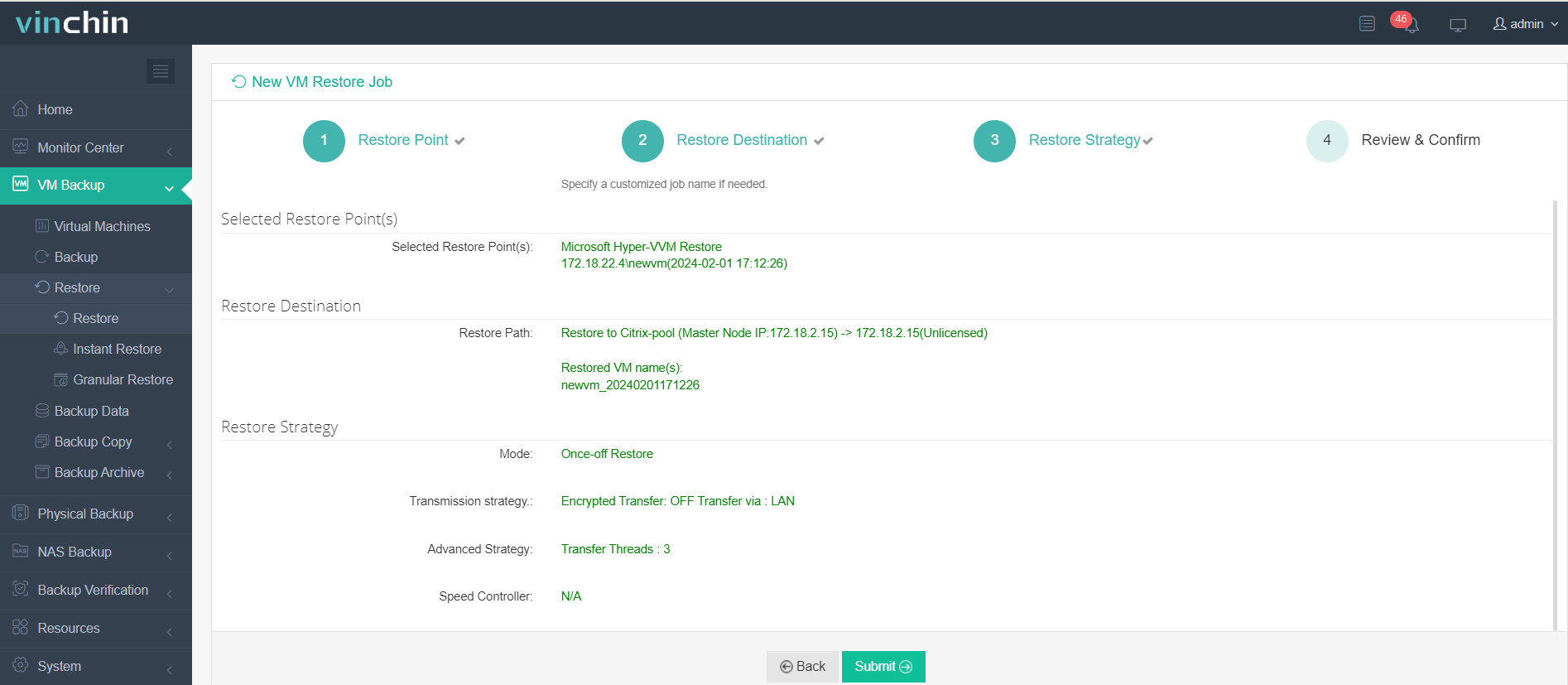
启动任务后,您可以在 XenCenter 中检查该虚拟机,发现它已恢复并正在运行。
Vinchin 备份与恢复软件已被数千家企业选用,您也可以立即开始使用这一功能强大的系统,保护虚拟化环境,并在不同虚拟化平台之间迁移虚拟机,免费试用15天,全部功能均可使用!此外,您还可 联系我们 并留下您的需求,我们将根据您的 IT 环境为您提供专属解决方案。

下载免费试用版
适用于多种数据备份
* 15天全功能免费安全下载
从 Hyper-V 迁移到 XenServer 常见问题解答
1. 问:如何将虚拟机从 XenServer 迁移到 Proxmox 等其他虚拟化平台?
答: 您还可以通过虚拟机导出/导入方式,或使用 Vinchin 备份与恢复软件,将虚拟机从 XenServer 迁移到 Proxmox。迁移流程类似,操作简便。
2. 问:如何在 Hyper-V 和 Proxmox 之间做出选择?
答:Proxmox VE 和 Hyper-V 均为功能强大的虚拟化解决方案,但在底层技术、授权模式及部分功能上有所不同。Proxmox VE 是基于 Linux 的开源平台,容器支持能力强;而 Hyper-V 是微软出品,与 Windows 环境高度集成。以下是一份Hyper-V 与 Proxmox 的全面对比,可帮助您作出决策。
结论
虚拟机迁移是提升基础设施灵活性和优化资源利用率的关键过程。若执行得当,该过程可确保极短的停机时间、维持数据完整性,并实现跨不同环境的工作负载均衡,从而提升系统性能与运维效率。


