


 概述
概述


将虚拟机从Hyper-V迁移到Proxmox VE的方法
2026-04-10
上一篇文章详细介绍了Proxmox VE与Hyper-V作为虚拟化平台的各项功能,以及如何将虚拟机从Proxmox VE迁移至Hyper-V。本文将为您详细介绍如何将虚拟机从Hyper-V迁移至Proxmox VE。
Hyper-V 和 Proxmox VE 均为广受欢迎的虚拟化平台,但它们采用不同的虚拟机格式。Hyper-V 使用 VHD 或 VHDX 格式,而 Proxmox VE 基于 QEMU,通常采用 QCOW2 或 raw 格式。因此,若要将 Hyper-V 虚拟机迁移到 Proxmox VE,需执行特定的格式转换步骤。
什么是 Hyper-V?
Hyper-V 是微软专为 Windows Server 和 Windows 操作系统开发的原生虚拟化管理程序,用于运行虚拟机。它允许用户在单台物理服务器上创建、管理和运行多个虚拟机,并同时支持 Windows 和 Linux 客户操作系统。Hyper-V 使用 VHD 和 VHDX 格式来存储虚拟机磁盘。凭借与微软管理工具的深度集成,Hyper-V 在以 Windows 为核心的数据中心中广受欢迎。
什么是 Proxmox?
Proxmox VE 是一款基于 Linux 的开源虚拟化平台,采用 KVM(基于内核的虚拟机)技术构建。它提供了一个基于 Web 的管理界面,可简化跨服务器集群的虚拟机与容器的统一管理。Proxmox 支持多种存储选项,包括本地磁盘、NFS 共享、iSCSI 目标以及 Ceph 集群,并使用 QCOW2 或 RAW 磁盘格式存储虚拟机数据。其特性涵盖集群支持、高可用性配置、集成备份工具、快照功能、集群内实时迁移,且无需支付许可费用——这些优势使其成为追求灵活性、避免厂商锁定的组织的理想选择。
为何从 Hyper-V 迁移到 Proxmox?
组织从 Hyper-V 迁移到 Proxmox 的原因,远不止成本节约这一点。Proxmox 是一款开源解决方案,拥有活跃的社区支持,其更新频率高,且更新内容主要由用户需求驱动,而非仅由厂商优先级决定。这种自由度在混合操作系统环境中,或以 Linux 工作负载为主的场景中尤为吸引人。
许多管理员欣赏 Proxmox 统一的 Web 管理界面,该界面可并行管理虚拟机和容器——这一特性在大多数专有虚拟化平台中均未提供。高级存储功能(例如对 ZFS 的支持或 Ceph 集成)可构建灵活的架构,随业务需求增长而良好扩展。
一些团队希望对其基础设施堆栈拥有更多控制权;另一些团队则希望避免被完全绑定于微软的许可模式或产品路线图。您是否在寻求更佳的 Linux 集成体验?抑或希望将多样化的负载统一纳入单一管理平面?如果是这样,Proxmox 或许正是您迈向下一步的理想选择。
如何手动将 Hyper-V 迁移至 Proxmox?
手动迁移可让您完全掌控整个过程,但涉及多个细致步骤,更适合规模较小的环境,或当您希望深入理解每个迁移阶段时使用。
1. 导出 Hyper-V 虚拟机
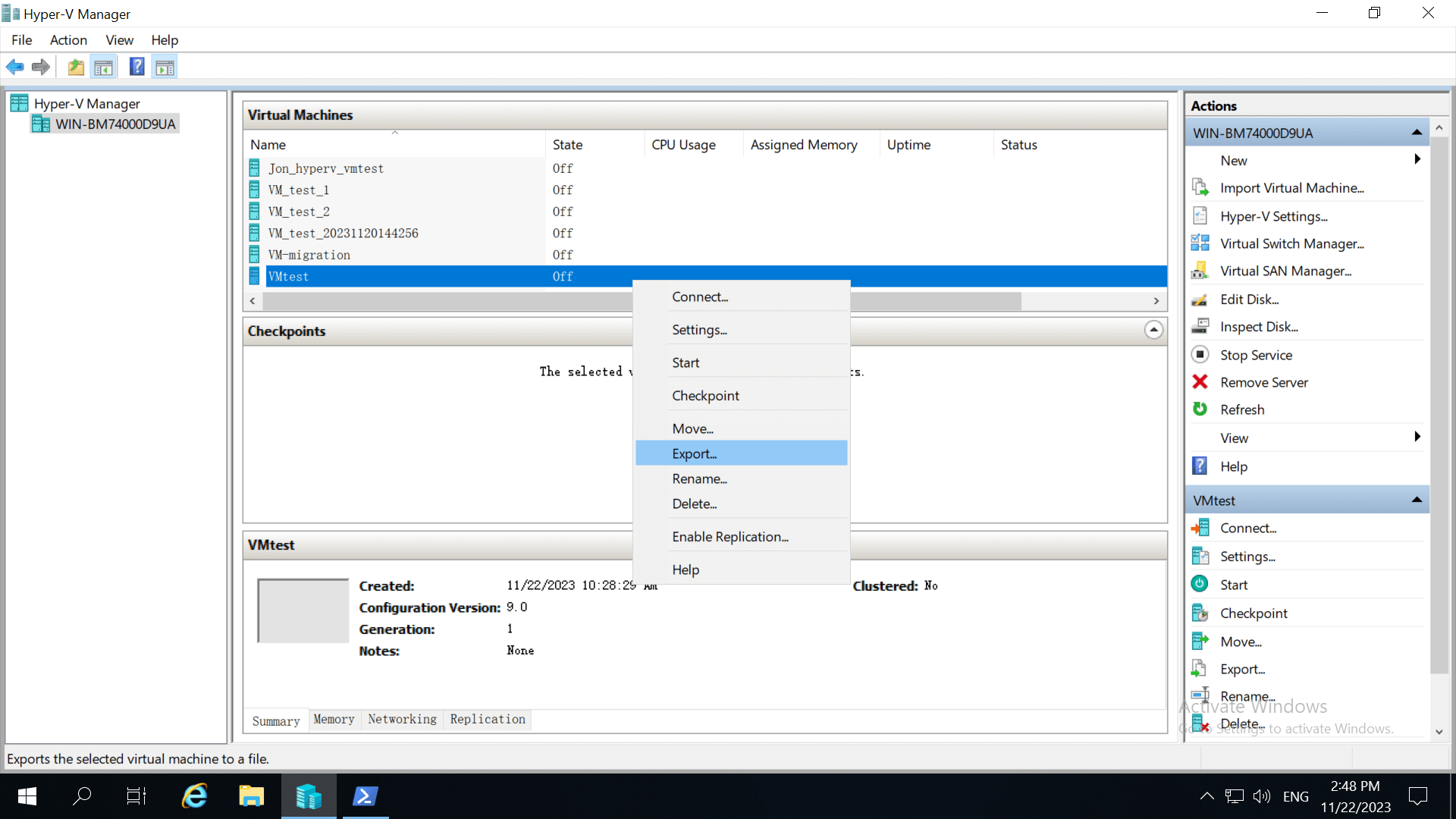
启动 Hyper-V 管理器,右键单击您要迁移的虚拟机,然后选择“导出”。
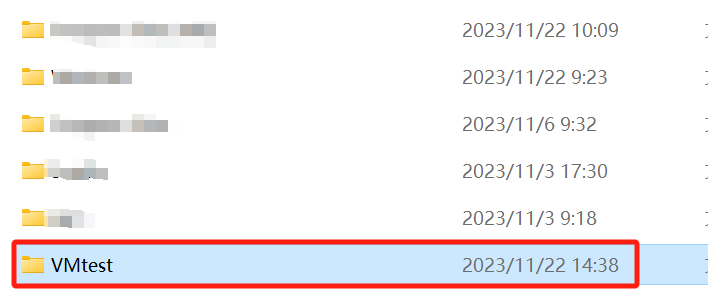
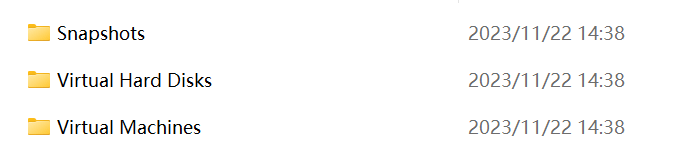
虚拟机的磁盘映像文件位于“虚拟硬盘”文件夹中。

2. 将文件传输到 Proxmox 主机
如需远程传输该文件,请使用 WinSCP 工具。
3. 在 Proxmox VE 上验证文件
文件传输至 Proxmox 主机后,您可在 Proxmox VE Shell 页面中使用以下命令检查文件完整性:
qemu-img check -r all "/root/VMtest/Virtual Hard Disks/Hyper-v-proxmox.vhdx"
请确保将文件路径替换为 Proxmox 主机上实际的文件路径。

4. 将 VHDX 虚拟硬盘镜像文件转换为 QCOW2 格式
在 Proxmox VE 中创建一台新虚拟机,并使用以下命令将 VHDX 虚拟硬盘镜像文件转换为 QCOW2 格式:
qemu-img convert -O qcow2 "/root/VMtest/Virtual Hard Disks/Hyper-v-proxmox.vhdx" /mnt/pve/NFS-test/images/107/vm-107-disk-1.qcow2

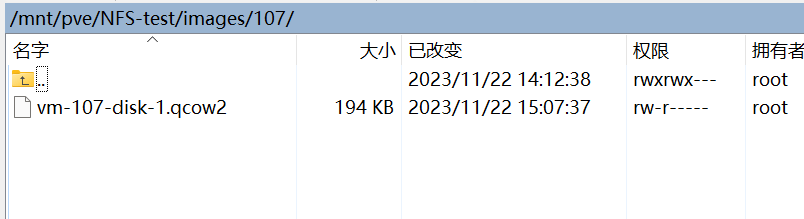
5. 识别您新转换的 QCOW2 文件
使用“qm rescan”命令刷新 Proxmox 中的存储扫描,以便系统识别您新转换的 QCOW2 文件。

6. 使用“qm set”命令将新的 QCOW2 文件添加到您新创建的虚拟机中。
例如,若您已创建 ID 为 109 的虚拟机,可使用“pvesm”命令查找该虚拟机对应的磁盘文件。

输入以下命令:
qm set 109 -scsi0 NFS-test:107/vm-107-disk-1.qcow2
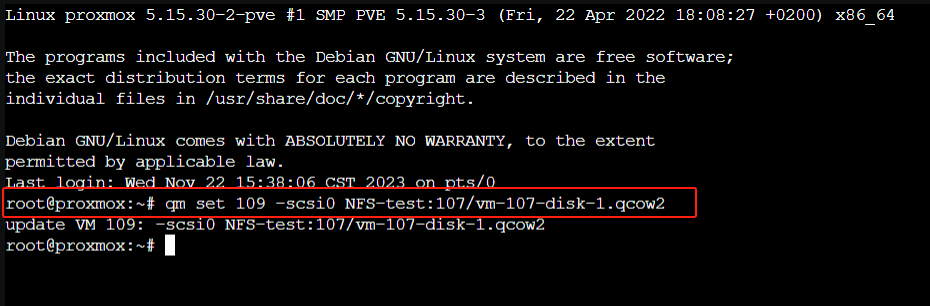
然后,您会注意到,此时该虚拟机的硬盘已被修改。
您可尝试启动虚拟机,查看其是否正常运行。
使用 Vinchin 解决方案简化虚拟机迁移
为在最大限度减少业务中断的同时进一步简化企业级迁移工作,请考虑采用Vinchin 备份与恢复——这是一款专业级解决方案,不仅支持全面的数据备份,还支持跨多种环境的无代理虚拟机迁移,涵盖VMware、Hyper-V、oVirt/OLVM/RHV、XCP-ng/XenServer、OpenStack等平台,并特别支持 Hyper-V 与 Proxmox 主机之间的无缝迁移。
它提供强大的备份与恢复功能,包括快速增量备份、基于镜像的备份、无代理备份、局域网免传输(LAN-Free)备份与恢复、异地备份副本、多线程传输、勒索软件防护等,全面保障您关键数据的安全。即时恢复功能可在15秒内重启故障虚拟机,大幅缩短恢复时间目标(RTO)。
您还可以直接将数据从 Proxmox VE 主机迁移到其他虚拟平台,反之亦然。
要将 Hyper-V 虚拟机迁移到 Proxmox VE,请按以下步骤操作:
1. 备份您的 Hyper-V 虚拟机,选择备份目标和备份策略,然后提交。

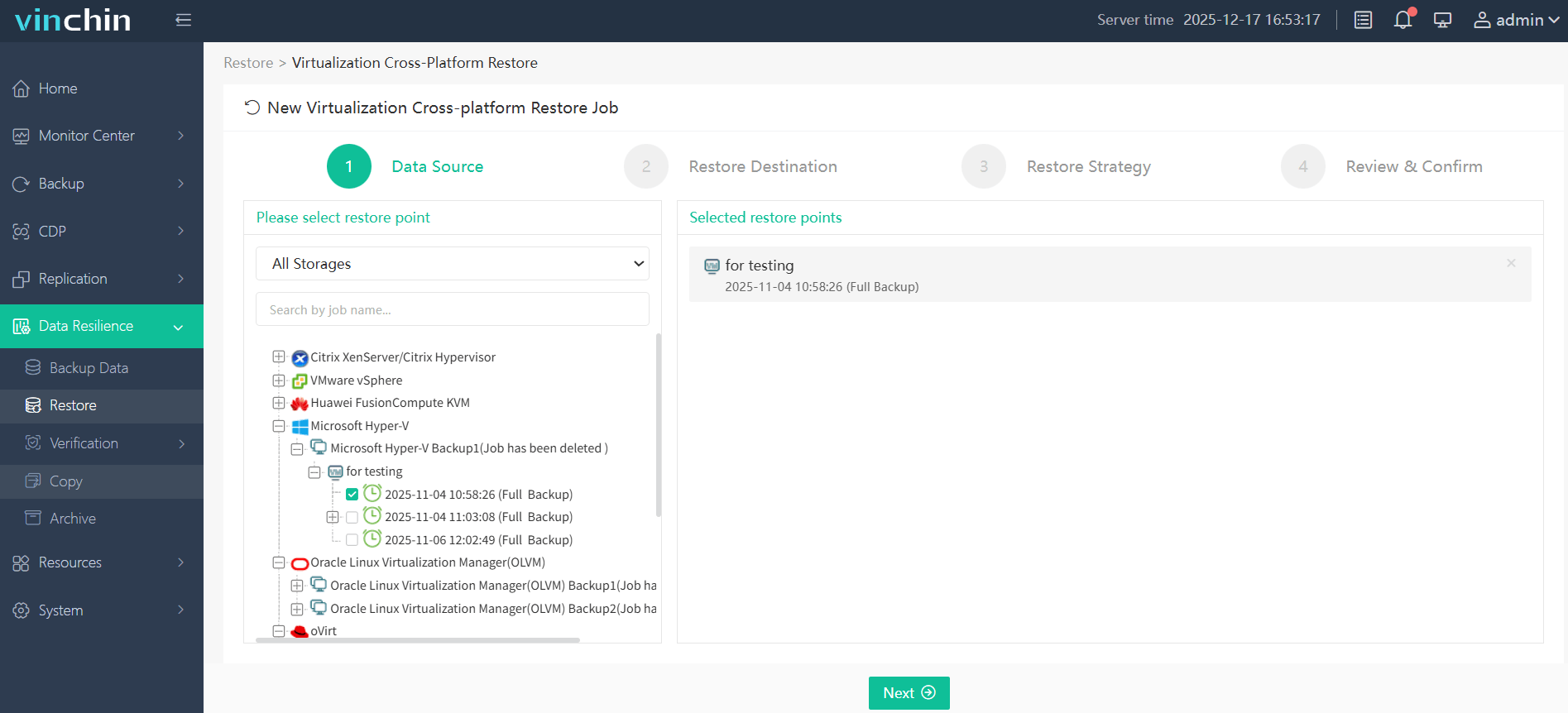
2. 选择要还原的虚拟机。
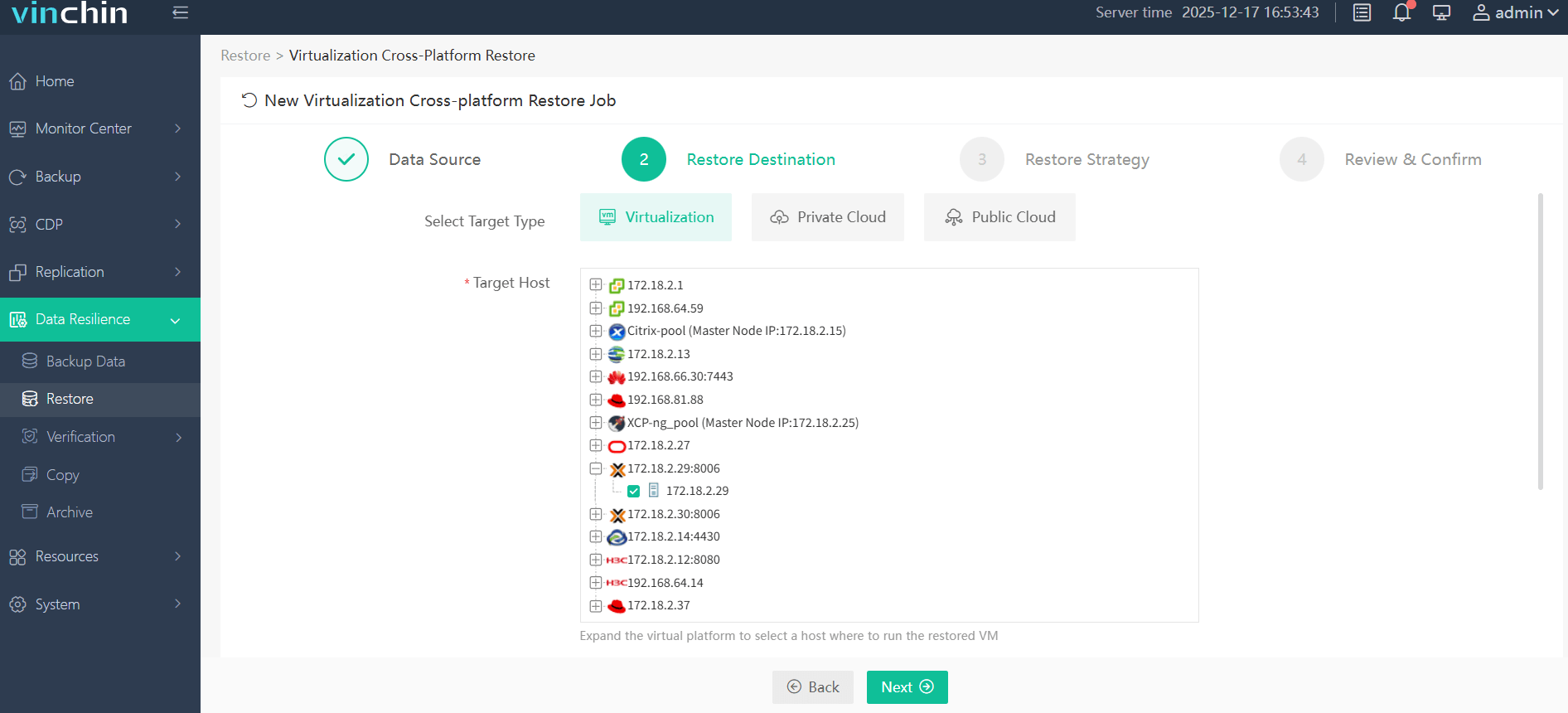
3. 选择用于运行已恢复虚拟机的 Proxmox VE 主机
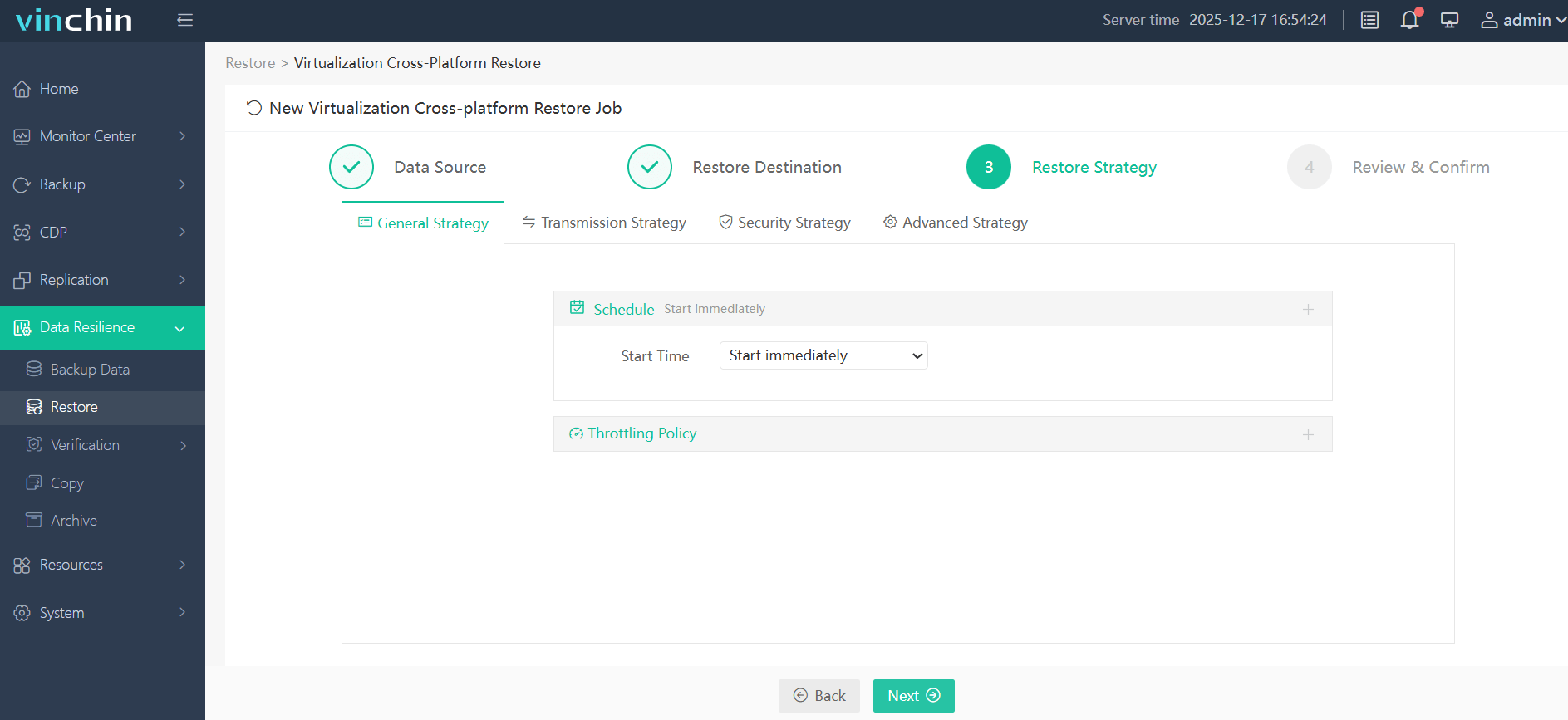
4. 选择恢复策略
5. 审核并提交该职位。
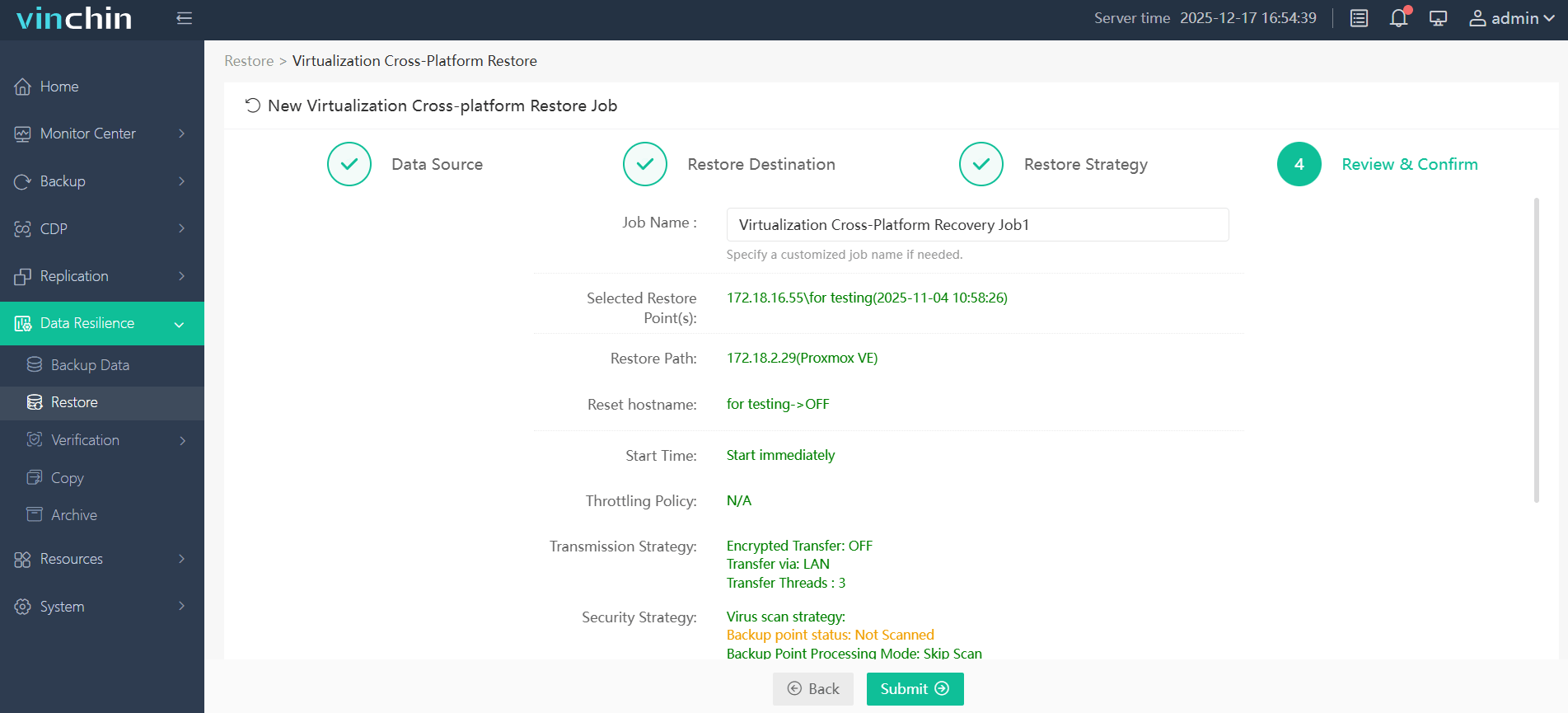
启动任务后,您即可检查 Proxmox VE 网页控制台,发现虚拟机已恢复并正在运行。
Vinchin 备份与恢复软件已被数千家企业选用,您也可以立即开始使用这一功能强大的系统,享受为期15天的全功能免费试用!此外,您还可联系我们并提交您的需求,我们将根据您的IT环境为您提供专属解决方案。

下载免费试用版
适用于多种数据备份
* 15天全功能免费安全下载
从 Hyper-V 迁移到 Proxmox 常见问题解答
问题1:我可以迁移使用 UEFI 固件的 Hyper-V 第二代虚拟机吗?
A1:可以——但在 Proxmox 中创建或导入支持 UEFI 的虚拟机时,需配置 OVMF 固件以确保正常启动。
问题2:迁移后,我现有的 Windows 许可证是否仍然有效?
A2:并非总是如此;请查阅微软的许可条款,因为激活状态可能取决于迁移过程中硬件签名的变化。
Q3:导入虚拟机后,如何优化其性能?
A3:尽可能启用 VirtIO 设备;增加 CPU 核心数和内存分配;在 Proxmox 界面的“硬件设置”中将缓存模式设为“回写(Write Back)”。
结论
将虚拟机从 Hyper-V 迁移到 Proxmox VE,可让您充分利用 Proxmox VE 的各项功能与优势,例如其开源特性、灵活性和稳定性。需要特别注意的是,尽管本指南提供了迁移的基本步骤,但实际迁移过程可能因虚拟机及宿主机系统的具体配置而有所不同。请务必事先备份数据,并对配置进行全面测试,以确保迁移成功。
您可以选择 Vinchin 备份与恢复软件,轻松地将虚拟机从 Hyper-V 备份并迁移至 Proxmox VE。立即体验免费试用版,切勿错过!


