


 概述
概述


Hyper-V 固定大小磁盘创建与性能优化指南
2026-06-05
在 Hyper-V 虚拟化环境中,虚拟硬盘(VHD/VHDX)可以是固定大小,也可以是动态扩展型。这两种类型各有优势,适用于不同场景。
Hyper-V 固定大小磁盘与动态磁盘对比
|
特征描述 |
固定尺寸 |
动态的 |
|
存储分配 |
预先分配整个磁盘空间 |
数据增长时动态扩展 |
|
性能 |
性能稳定,IOPS 影响低 |
可能因缩放而影响每秒输入/输出操作数(IOPS) |
|
碎片化 |
无碎片化问题 |
可能导致磁盘碎片化,影响性能 |
|
存储管理 |
需要提前规划存储空间 |
可能导致存储空间不足 |
|
场景 |
生产环境、数据库服务器 |
测试环境、开发环境 |
为何推荐在 Hyper-V 生产环境中使用固定大小磁盘?
性能更优:动态磁盘扩容会增加存储 IOPS 负载,影响虚拟机性能。
Hyper-V 固定大小磁盘会一次性分配全部空间,从而避免因频繁扩展而导致的性能波动。
避免磁盘碎片化:动态磁盘扩容可能导致磁盘碎片化,从而影响磁盘的读写效率。
Hyper-V 中的固定磁盘不会产生碎片,从而使 I/O 操作更加高效。
防止存储过度分配:在SAN或共享存储环境中,Hyper-V 中的动态磁盘可能会分配超过实际可用容量的存储空间,从而导致存储空间不足,甚至造成虚拟机停机。
Hyper-V 固定大小磁盘可确保存储分配明确,从而降低管理风险。
如何在 Hyper-V 中创建固定大小的磁盘?
步骤1:创建不添加硬盘的虚拟机
1. 在 Hyper-V 管理器 中,单击 新建 > 虚拟机,然后继续完成虚拟机的创建。

2. 在“连接虚拟硬盘”中,启用稍后附加虚拟硬盘
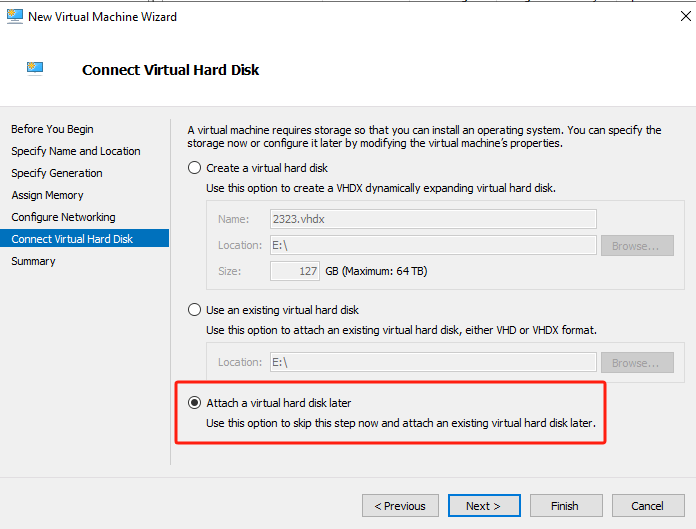
3. 完成虚拟机创建
步骤2:为虚拟机添加固定大小的磁盘
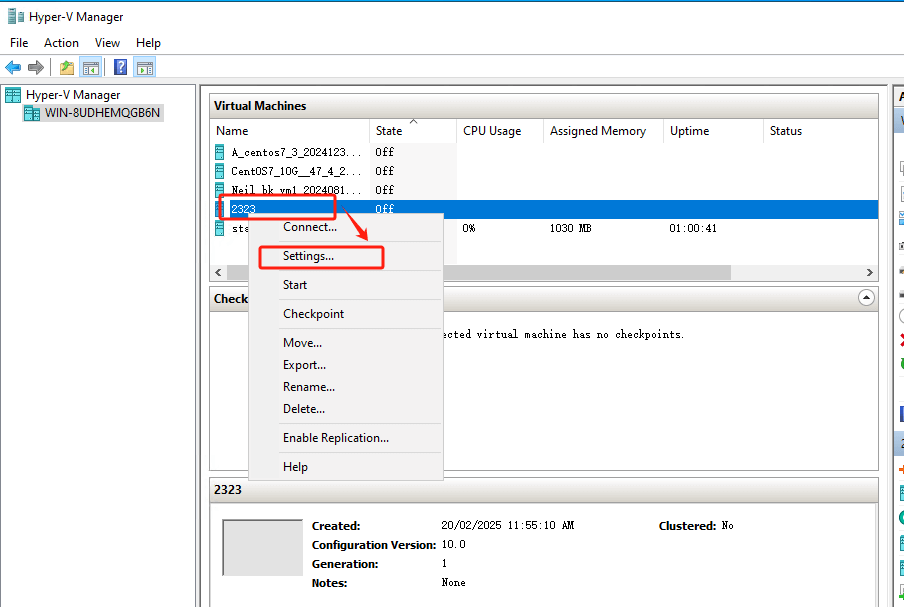
1. 右键单击已创建的虚拟机,然后选择设置
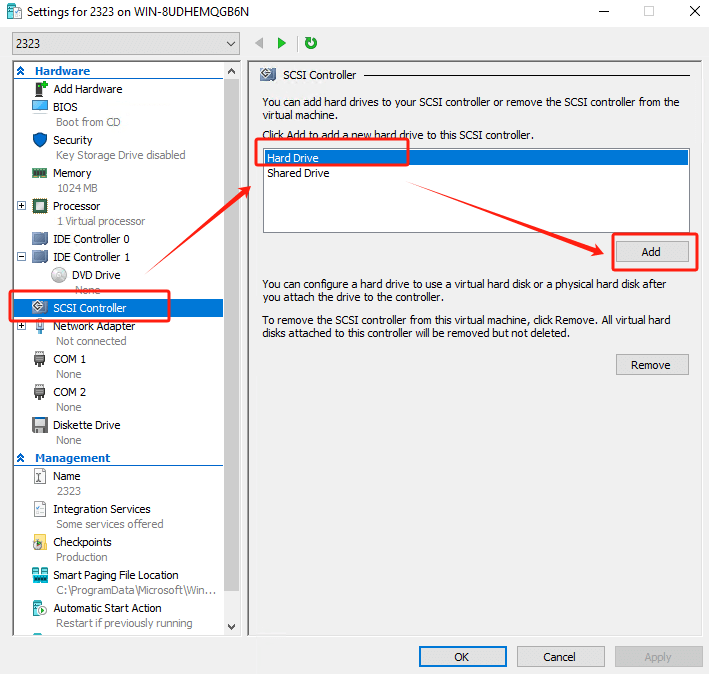
2. 在SCSI 控制器下,点击硬盘 > 添加
3. 单击新建以启动新建虚拟硬盘向导
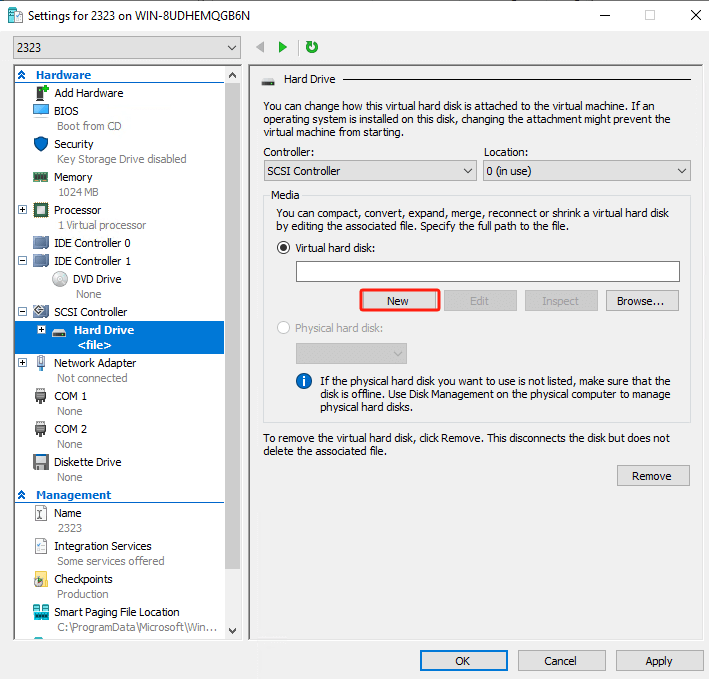
步骤3:配置固定大小的磁盘
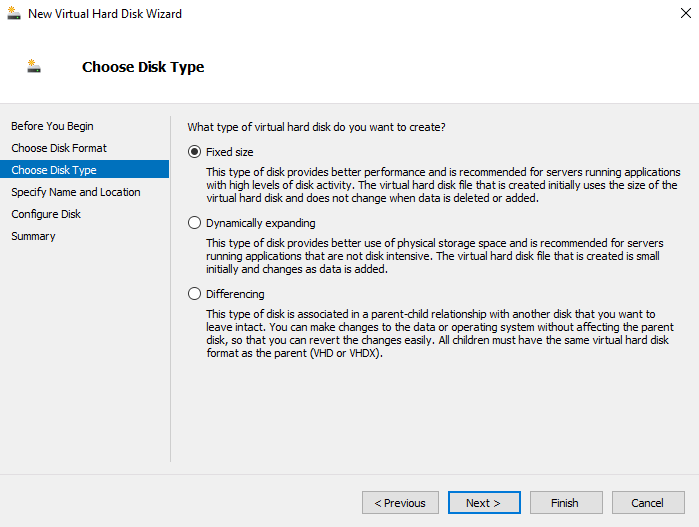
1. 在选择磁盘类型中,选择固定大小
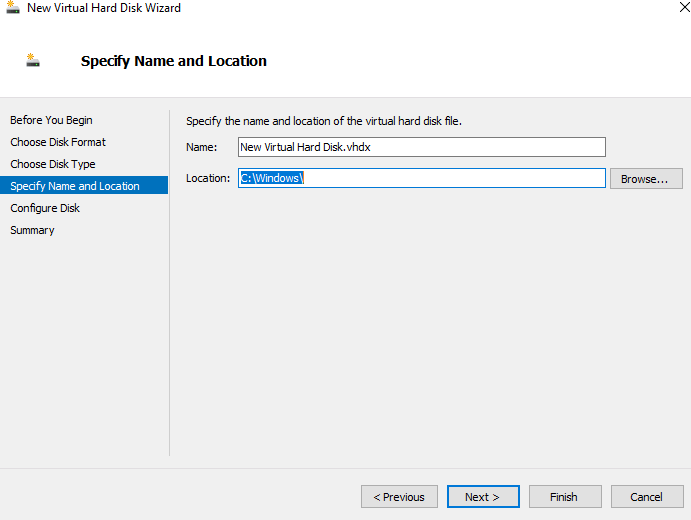
2. 为虚拟硬盘(VHD/VHDX)命名并选择其存储位置
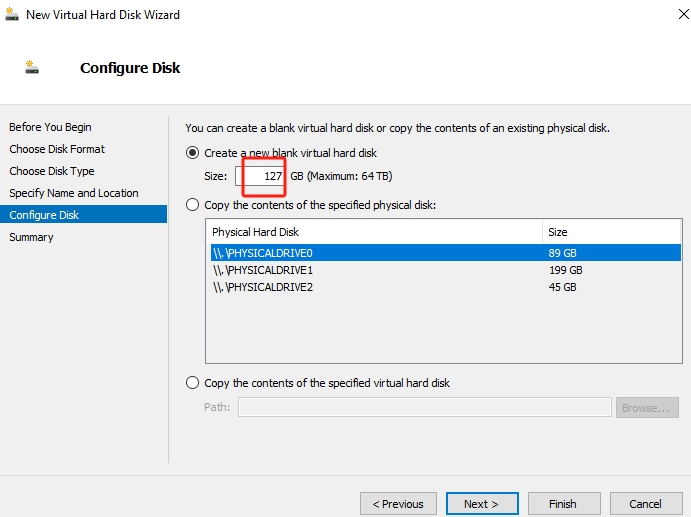
3. 创建磁盘大小
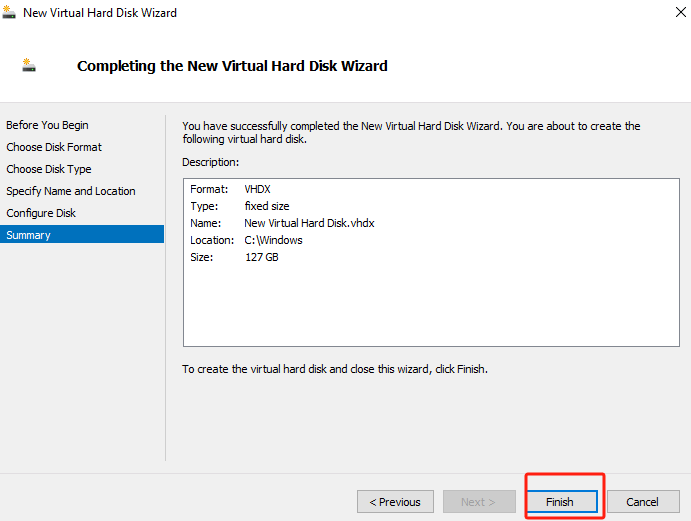
4. 单击完成以完成新虚拟硬盘的创建
借助 Vinchin 备份与恢复提升 Hyper-V 的性能与安全性
虽然 Hyper-V 中的固定大小磁盘可提供更优的性能、更低的 IOPS 影响以及更少的碎片化,但它们无法防止因意外故障导致的数据丢失。即使进行了最佳的存储规划,硬件故障、误删除、网络攻击及存储问题仍可能使您的虚拟机面临风险。
因此,定期备份对于确保数据安全和业务连续性至关重要。Vinchin 备份与恢复 为 Hyper-V 环境提供全面且灵活的备份选项,包括完整备份、增量备份和快照备份,让您能够根据自身需求选择最合适的备份策略。
除了传统的备份功能外,Vinchin 还提供数据复制功能,支持您在不同 Hyper-V 主机之间、甚至跨不同虚拟化平台,无缝执行 虚拟机迁移 和数据迁移。该功能通过防范数据丢失,并在恢复或迁移过程中最大限度地减少停机时间,从而保障业务的高可用性。
借助 Vinchin,您不仅能够保护虚拟机,还能通过自动化和定时备份、高效的灾难恢复功能获得安心保障。这些功能使其成为希望提升虚拟化环境运营效率和弹性的企业的理想之选。
Vinchin 备份与恢复的操作非常简单,只需几个简单步骤。
1. 仅选择主机上的虚拟机

2. 然后选择备份目标位置

3. 选择策略

4. 最后提交作业

Vinchin 提供为期 15 天的免费试用,您可在真实环境中体验其各项功能。如需了解更多信息或有任何疑问,欢迎随时联系 Vinchin——他们很乐意为您提供帮助!

下载免费试用版
适用于多种数据备份
* 15天全功能免费安全下载
Hyper-V 固定磁盘常见问题解答
问题1:Hyper-V 中动态扩展虚拟硬盘与固定大小虚拟硬盘有何区别?
A1:动态扩展的虚拟驱动器会根据需要逐步占用更多物理磁盘空间,而不是一次性占满所有已分配的空间。
固定大小的虚拟驱动器会按照其将占用的物理磁盘空间量来创建。
问题2:如何将现有的动态扩展虚拟硬盘转换为固定大小的虚拟硬盘?
A2:转换可以通过 PowerShell 命令或使用 Hyper-V 管理器完成。通常需要使用 Convert-VHD cmdlet 来更改 VHD 类型。
结论
在 Hyper-V 环境中,固定大小磁盘与动态扩展磁盘的选择取决于具体需求。固定大小磁盘具有更高的性能、更强的稳定性以及更低的碎片率;而定期备份(例如 Vinchin 提供的备份)对于保障数据安全与业务连续性至关重要。Vinchin 备份与恢复解决方案为 Hyper-V 虚拟机提供高效、灵活的备份服务,支持自动化备份与无缝恢复,从而全面提升数据保护能力。


