


 概述
概述


从 ESXi 主机导出/导入VMware 虚拟机
2025-12-16
从 VMware ESXi 导出虚拟机 (VM) 是 IT 管理员的常规任务。你可能需要备份、迁移或归档虚拟机。了解如何安全地导出虚拟机,可确保你的环境灵活且安全。
在本文中,我们将逐步介绍从 ESXi 导出虚拟机的主要方法,从简单到高级工具依次展开。让我们开始吧。
导出ESXi虚拟机有哪些好处?
首先,虚拟机类似于物理机。它拥有以VMDK文件形式存在的虚拟硬盘。导出虚拟机是一种友好的虚拟机备份方式,但仍建议进行真正的虚拟机备份。
其次,虚拟机包含有用的数据。如果需要在另一台ESXi主机上使用这些数据,导出和导入虚拟机可能是将数据用于新主机的简单方法。这种虚拟机迁移在服务器维护和升级时也很有帮助。
第三,由于虚拟机拥有其虚拟磁盘,是否可以复制该虚拟磁盘并直接在另一个虚拟化平台上使用,从而简单地实现跨平台迁移?
您将在本文中找到答案,并了解如何从ESXi主机/vSphere客户端/vCenter导出虚拟机。
如何从ESXi主机导出虚拟机?
导出虚拟机的操作可以在ESXi管理控制台完成。在控制台中,虚拟机可以被导出为OVF模板,您可以在下一节了解如何使用该模板创建新的虚拟机。
1. 通过网络浏览器登录到 ESXi 主机
2. 关闭要导出的虚拟机
3. 右键单击虚拟机并选择导出
4. 勾选 .vmdk 文件(.ovf 和 .mf 文件通常默认已勾选)
5. 单击导出。下载将重新开始。在您的网络浏览器存储文件的位置查找这些文件。
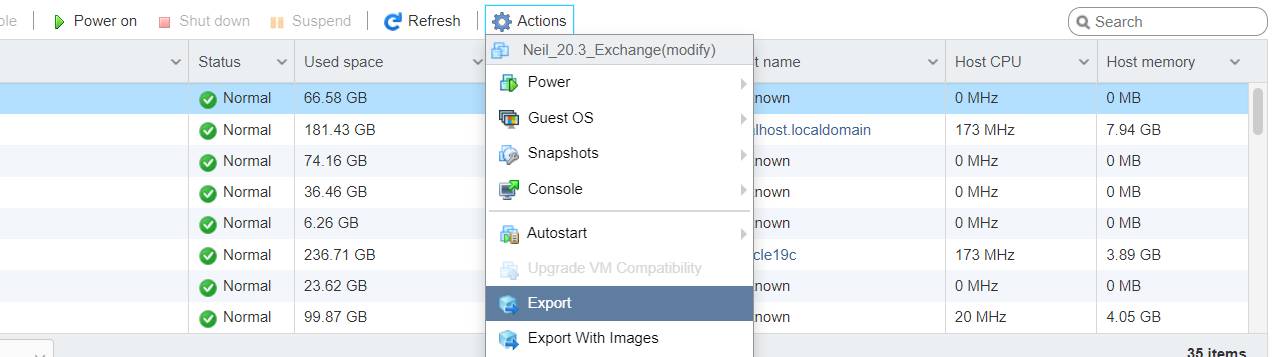
提示: VMDK文件是虚拟机的虚拟磁盘,下载可能需要几分钟时间。如需仅导出VMDK文件,我们有一篇文章介绍了 如何复制VMDK文件。
如何通过 ESXi 客户端导入虚拟机?
您可以使用导出的虚拟机文件,通过 ESXi 客户端将其导入到 ESXi 主机中。
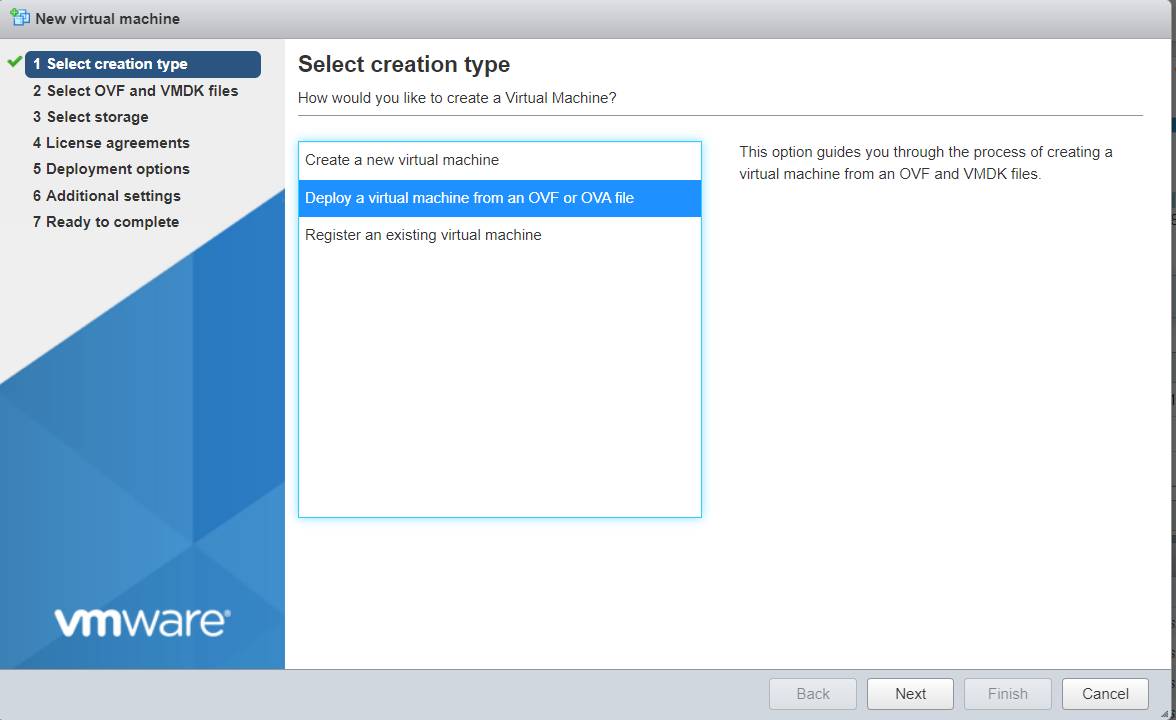
1. 登录 ESXi 客户端 > 右键单击主机 > 选择 创建/注册虚拟机
2. 选择从 OVF 或 OVA 文件部署虚拟机,然后单击下一步
3. 按照向导配置存储空间和其他信息。
如何从vSphere客户端/vCenter导出虚拟机?
vCenter是vSphere虚拟环境的管理工具。您也可以通过vSphere客户端登录vCenter。在vCenter中,您还可以使用.OVF文件导出和导入虚拟机。
1. 通过网页浏览器登录到 vSphere 客户端
2. 找到虚拟机并关闭它
3. 右键单击虚拟机,选择模板,然后选择导出OVF模板
4. 为导出的模板命名,然后点击确定。下载将立即开始。
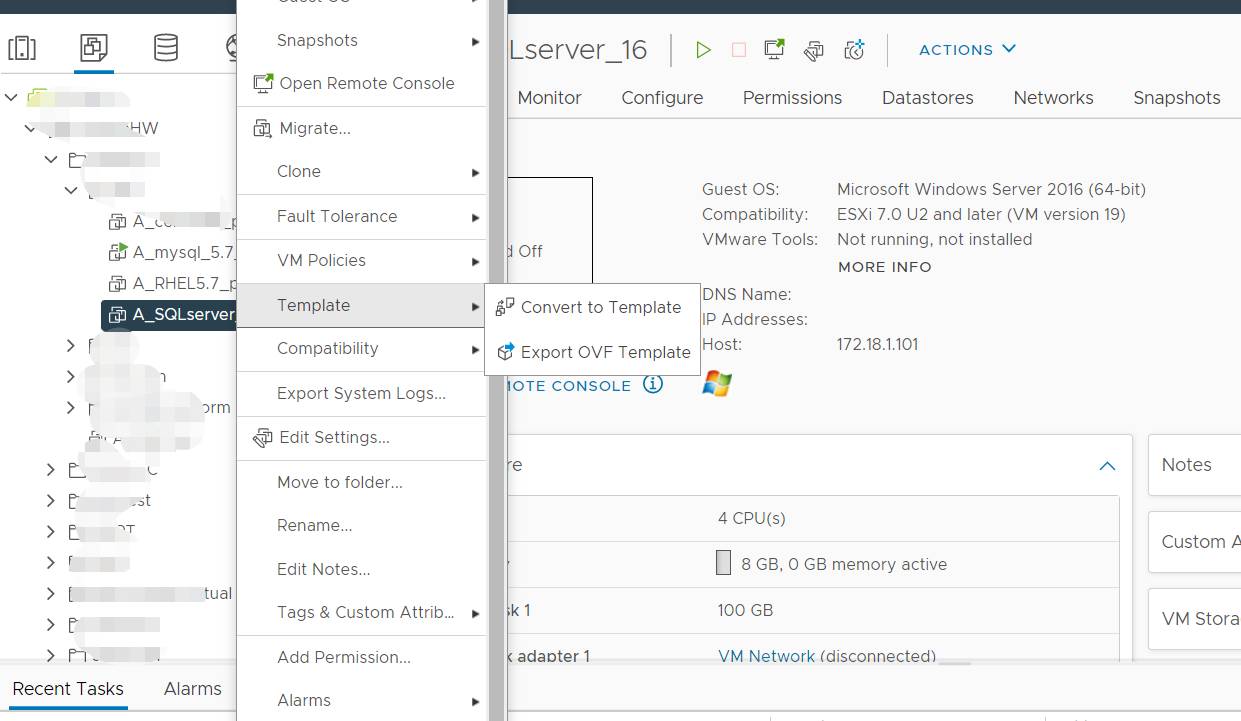
注意: 请记得在浏览器设置中允许弹出窗口(至少允许本网站),否则下载可能无法开始。
如何使用OVF模板在vSphere中创建新的虚拟机?
OVF模板包含原始虚拟机的数据,可用于在另一台主机上创建新的虚拟机,实现虚拟机迁移。
1. 通过网页浏览器登录vCenter
2. 当提示选择 OVF 模板时,选择 本地文件
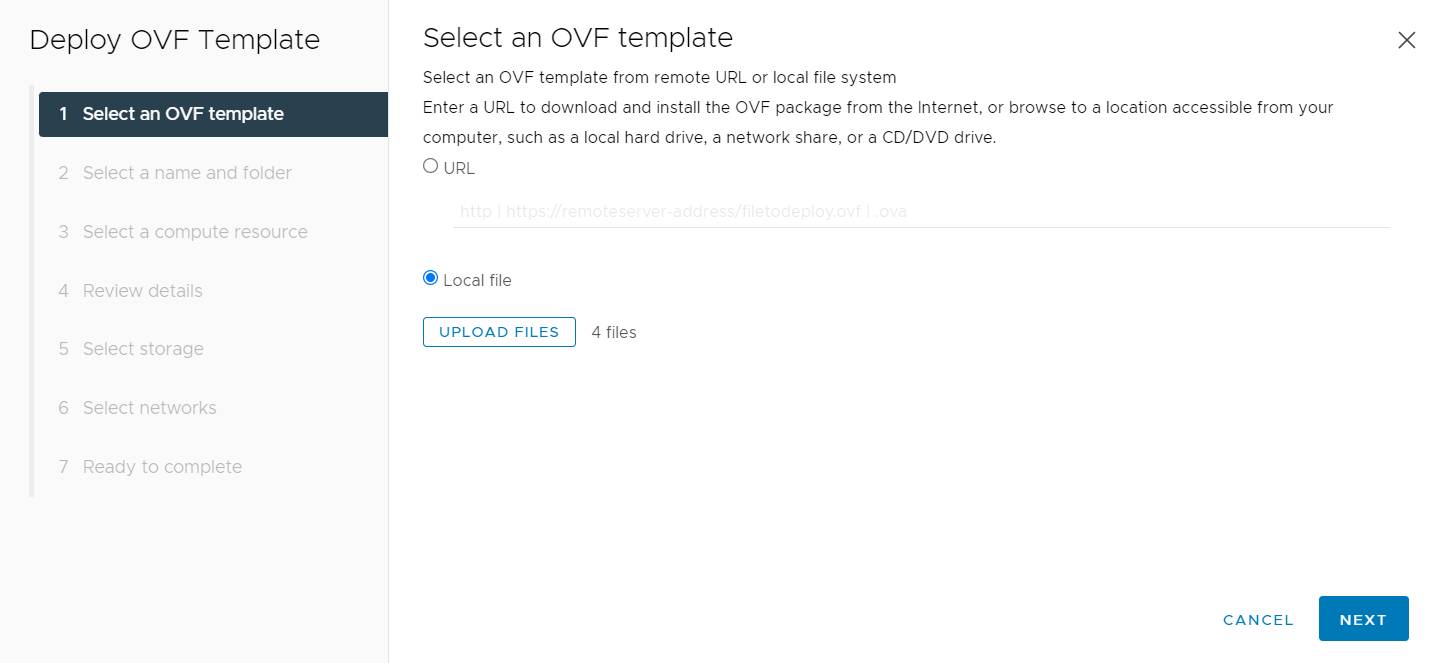
3. 单击上传文件,选择刚刚导出的所有文件,然后单击打开。单击下一步
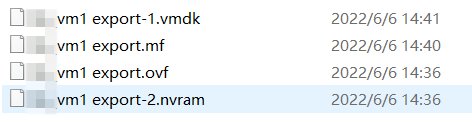
4. 为新虚拟机命名并选择其文件夹。点击下一步
5. 为其选择一个计算机资源(主机),然后单击下一步
6. 选择其存储空间,然后单击下一步
7. 选择其网络并点击下一步
8. 查看任务并点击完成
有时在vCenter中导出和部署大型虚拟机的OVF模板会花费很长时间,甚至可能失败。如果是这样,您可以使用OVF Tool导出和部署OVF模板,该工具还允许您通过命令行导出OVA模板。
导出的OVF模板通常用于在ESXi主机之间创建新虚拟机或执行v2v迁移。如果你想将ESXi虚拟机迁移到XenServer、oVirt等其他虚拟化平台该怎么办?由于不同虚拟化平台的结构不同,如果要将虚拟机迁移到另一个平台,需要使用转换器。
如何使用 OVF Tool 从 ESXi 导出虚拟机
适合熟悉命令行工具或处理较大虚拟机的中级用户。OVF Tool 比基于浏览器的方法提供更多的控制。它是 VMware 提供的免费软件,可让您通过脚本自动执行导出操作,或完成直接主机到主机传输等复杂任务,而无需手动干预。
准备您的环境
首先在您的管理工作站上安装OVF Tool;Windows用户通常可以在C:\Program Files\VMware\VMware OVF Tool下找到。Linux用户应在从VMware网站下载二进制文件后,按照其包管理器的说明进行操作。
出于安全考虑:尽可能避免将密码直接放入命令行中。如果编写常规任务的脚本,请使用环境变量或经过身份验证的会话来代替。
命令行步骤
以下是执行导出的方法:
1. 打开命令提示符(Windows)或终端(Linux/Mac);导航至OVF Tool的安装目录。
2. 运行:
ovftool.exe vi://username:password@esxi-host-ip/VM_Name "D:\ExportedVMs\VM_Name.ova"
根据需要替换username、password、esxi-host-ip、VM_Name和目标路径。
3. 在终端窗口中查看进度更新,直到完成。
4. 完成后检查目标文件夹中的 .ova 文件;确认文件大小符合预期,该预期基于客户机操作系统内的总磁盘使用量加上元数据开销。
高级选项可让您调整输出,例如:
如果要自动执行完整的工作流,请在迁移前使用 --powerOffTarget
如果针对自签名证书进行测试,请添加 --noSSLVerify
对于精简配置的磁盘:添加 --diskMode=thin
OVF Tool 处理大型工作负载的能力优于浏览器,因为它能在可能的情况下自动恢复中断的传输,并在进程出错时记录详细的错误信息。
如何备份 ESXi 虚拟机并进行虚拟到虚拟迁移
要快速备份 ESXi 虚拟机并将 ESXi 虚拟机迁移到另一个虚拟化平台,您需要 Vinchin 备份与恢复。
在虚拟环境中部署Vinchin备份与恢复速度非常快。通过无代理备份技术,只需将ESXi主机添加到备份服务器,即可备份主机上的任何虚拟机,无需在每个虚拟机上部署代理,支持ESXi 4/5/6/7。
Vinchin备份与恢复中的虚拟机备份过程很简单。在正确配置后,可以选择vCenter中的虚拟机,并通过备份向导以4个步骤完成创建备份任务:选择虚拟机、选择备份目标、选择备份策略以及确认任务。
步骤 1. 选择备份源

步骤2. 选择备份目标

步骤3. 选择备份策略

步骤3. 提交任务

通过虚拟机备份,您可以在另一台ESXi主机或其他虚拟化平台(如XenServer、oVirt等,最多支持9种不同平台)上使用它来创建新的虚拟机。
还有其他高级功能,包括即时恢复(15秒内恢复任意大小的虚拟机)、数据去重和压缩(节省50%的备份存储空间)、细粒度恢复(从备份中恢复特定文件)等。
Vinchin备份与恢复已被数千家公司选用,您也可以通过60天全功能免费试用开始使用这一强大系统!此外,联系我们并留下您的需求,我们将根据您的IT环境为您提供解决方案。

下载免费试用版
适用于多种数据备份
* 15天全功能免费安全下载
ESXi 虚拟机导出常见问题
1. OVF 和 OVA 之间有什么区别?
OVF 是一个包含多个虚拟机数据(如 VMX 和 VMDK)的文件夹,而 OVA 是一个归档文件,包含与 OVF 模板几乎相同的文件。两者都可用于迁移虚拟机数据,而 OVA 更易于使用。
2. 能否在vCenter中导出正在运行的虚拟机?
不行,您无法在虚拟机运行时导出,但可以使用Vinchen备份与恢复等专业备份软件执行热备份,或使用vMotion在线迁移。
3. 导出是否会影响原始虚拟机?
不会,导出虚拟机不会影响原始虚拟机的性能,因为您必须先将其关闭。
总结
当你需要创建虚拟机备份或将虚拟机迁移到另一台ESXi主机时,就需要从ESXi主机导出虚拟机。本文介绍了通过ESXi主机、vSphere客户端或vCenter导出虚拟机的方法,以及如何使用导出的模板创建新的虚拟机。
为了更好地备份虚拟机并实现跨平台虚拟机迁移,您可以选择Vinchin备份与恢复。不要错过免费试用机会。


