


 概述
概述


Hyper-V 虚拟机连接中启用增强会话模式
2026-05-29
Hyper-V 管理器和 Hyper-V 虚拟机连接是管理 Hyper-V 虚拟化的常用工具。多年来,Hyper-V 管理员一直无法通过 Hyper-V 虚拟机连接在宿主机与虚拟机之间直接复制和粘贴内容。此外,声音播放及 USB 设备使用等功能在 Hyper-V 虚拟机中也长期不可用。然而,这些困扰 Hyper-V 管理员的问题在 Hyper-V 2012 R2 中得到了解决,该版本引入了一项名为“增强会话模式”的新功能。本文将为您详细介绍这一新功能。
什么是增强会话模式?
据微软介绍,增强会话模式允许 Hyper-V 使用 RDP(远程桌面协议)连接虚拟机,从而提升您整体的虚拟机查看体验,并使虚拟机能够与您的计算机共享设备。由于该模式在 Windows 10 中默认启用,您很可能已经在使用 RDP 连接 Windows 虚拟机。
在 Windows Server 2012 及更早版本中,Hyper-V 虚拟机连接仅支持位图界面,且图形、鼠标和键盘均为模拟实现。这给操作与控制带来了诸多限制,例如无法在虚拟机与客户虚拟机之间直接复制和粘贴内容。为启用此类功能,必须启用远程管理,并通过远程桌面连接(RDC)来实现。
然而,从 Windows Server 2012 R2 开始,Hyper-V 虚拟机连接不再依赖模拟的图形、鼠标和键盘来控制客户虚拟机,而是充分利用远程桌面连接的强大功能,提供以下特性:
1)剪贴板支持。
2)将虚拟机的声音定向传输至宿主机。
3)虚拟机使用主机的智能卡。
4)虚拟机使用主机的USB接口。
5) 使用主机的打印机。
6)即插即用设备支持。
7)访问主机的驱动器。
在 Hyper-V 虚拟机连接中启用增强会话模式的先决条件:
1) Hyper-V 版本为 2012 R2 及更高版本。
2)该虚拟机为“第二代”虚拟机。
3)客户虚拟机的操作系统版本为 Windows 2012 或更高版本。
4) 启用服务器增强会话模式。
5) 启用用户增强会话模式。
如何在 Hyper-V 虚拟机连接中启用增强会话模式?
1) 打开 Hyper-V 设置,导航至“服务器 - 增强会话模式策略”,确认已勾选“允许增强会话模式”。
2)打开 Hyper-V 设置,然后导航到“用户 - 增强会话模式”,确认已勾选“允许增强会话模式”。
3)创建一台新虚拟机,确保选择“第二代”虚拟化选项。
4)请注意第二代虚拟机的设置界面,其不支持 IDE 通道。因此,虚拟硬盘只能通过 SCSI 接口添加。早于 Windows Server 2012 的操作系统不支持从 SCSI 通道启动。因此,若要启用增强会话模式,客户机操作系统应为 Windows Server 2012 或更高版本。
5)满足上述条件后,当您打开 Hyper-V 虚拟机连接时,将自动弹出一个对话框,允许您选择与虚拟机交互时的桌面尺寸。
6)要启用主机与客户虚拟机之间的复制和粘贴功能,请在“本地资源”下勾选“剪贴板”和驱动器映射选项。
7)同样,您还可以配置USB设备映射、音频设置和会话分辨率。
8)配置完成后,您可以直接将主机上的文件复制并粘贴到客户虚拟机中。
使用专业解决方案保护 Hyper-V 环境
Hyper-V 增强会话模式可在使用虚拟机时提供更佳体验。然而,为确保数据持续受保护且业务运行不中断,建议采用专业的备份与恢复解决方案,对关键数据和虚拟机进行备份。
Vinchin备份与恢复 是一款专业解决方案,支持VMware vSphere、Hyper-V、XenServer、XCP-ng、oVirt、RHV、OpenStack等虚拟机的数据备份,以及数据库、NAS、文件服务器、Linux和Windows服务器等其他数据的备份。
Vinchin 备份与恢复提供强大的 Hyper-V 备份与恢复功能,包括无需安装代理的增量备份、高效的数据缩减、备份节点扩展、异地备份副本等,全面保障 Hyper-V 环境的安全。
此外,Vinchin备份与恢复软件可多种虚拟平台之间迁移虚拟机,包括VMware、XenServer以及大多数基于KVM的虚拟化平台。您可轻松将关键的现代IT工作负载在不同平台间切换,从而构建高度灵活的自有IT基础设施。
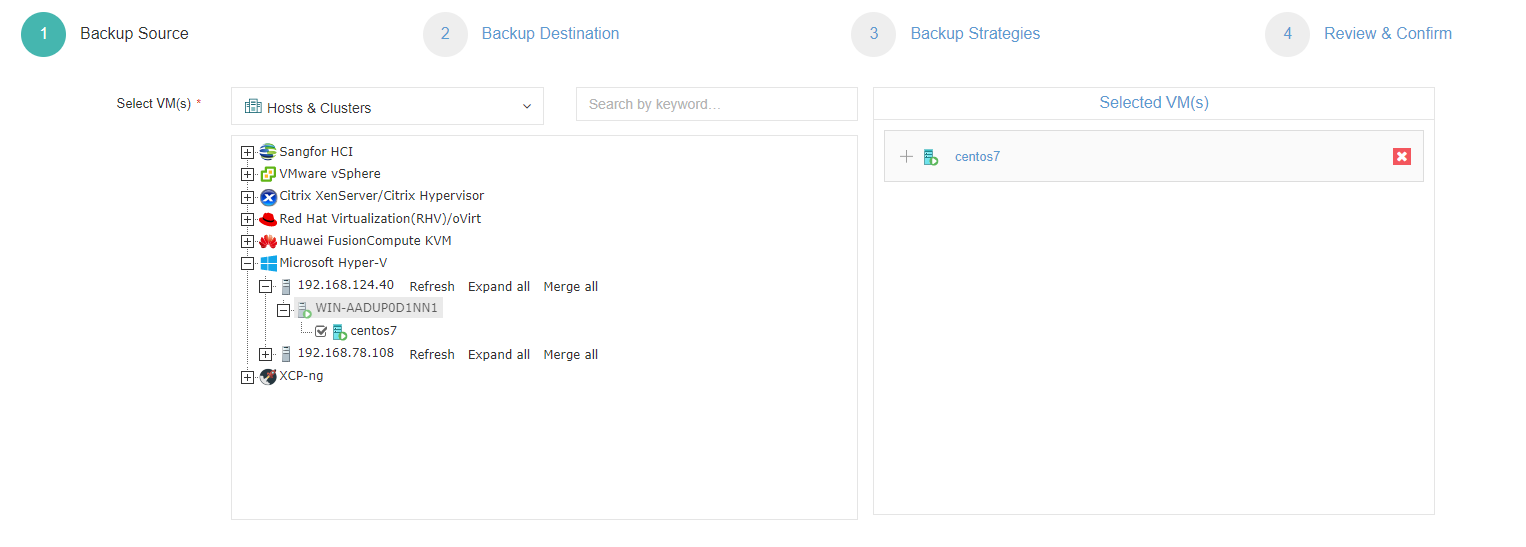
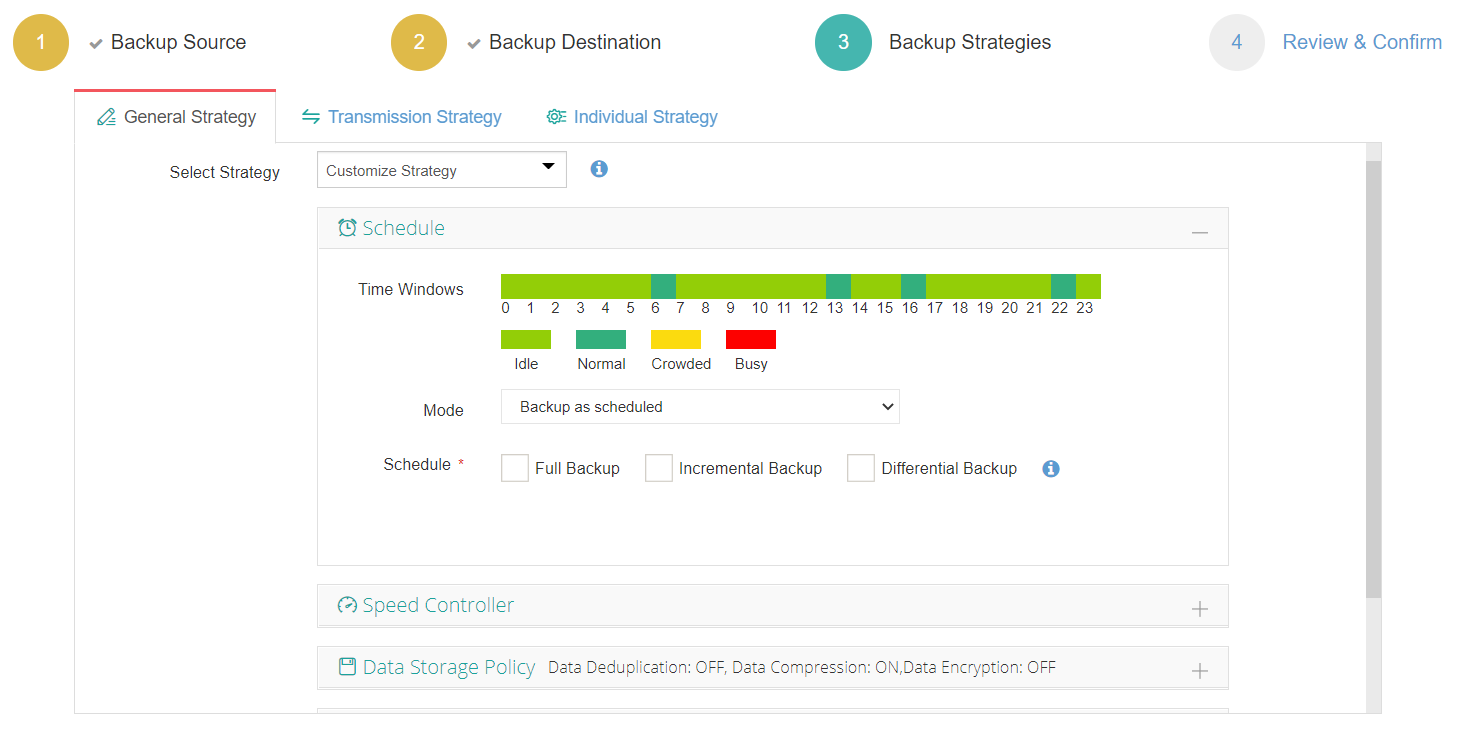
要备份 Hyper-V 虚拟机,您只需执行以下操作:
1. 选择 Hyper-V 虚拟机
2. 选择备份存储位置

3. 选择备份策略
4. 提交任务
Vinchin 备份与恢复软件已被数千家企业选用,您也可以立即开始使用这一功能强大的系统,享受为期15天的全功能免费试用!此外,您还可联系我们并留下您的需求,我们将根据您的IT环境为您提供相应解决方案。

下载免费试用版
适用于多种数据备份
* 15天全功能免费安全下载
总结
Hyper-V 增强会话模式是一项提升主机与虚拟机之间交互体验的功能。该功能自 Hyper-V 2012 R2 起引入,相比传统的虚拟机连接方式,可提供更优的用户体验和更多实用功能。本文将帮助您在 Hyper-V 虚拟机连接中启用此功能。
为高效保护 Hyper-V 环境,您可以选择 Vinchin 备份与恢复软件,轻松备份和恢复您的虚拟机。立即体验免费试用版,切勿错过!


