


 概述
概述


将文件从本地计算机复制到 EC2 实例的 3 种方法
2026-07-10
在云计算时代,Amazon EC2已成为开发人员和IT专业人员部署应用程序、运行数据库、执行备份以及完成各种其他计算任务的首选平台。将文件复制到EC2实例,是开发人员和系统管理员在AWS云环境中经常需要执行的一项任务。本文将详细介绍多种将本地计算机上的文件传输至EC2实例的方法,帮助您高效、安全地完成文件传输。
方法1:使用WinSCP
WinSCP是一款广受欢迎的免费SFTP客户端和FTP客户端,适用于Windows系统。您可以使用它在本地计算机与Amazon EC2实例之间安全地传输文件。以下是使用WinSCP将文件复制到运行Linux系统的EC2实例的操作步骤。
1. 下载并安装 WinSCP
如果您尚未安装 WinSCP,请从其官方网站下载。然后按照安装说明将该软件安装到您的 Windows 电脑上。
2. 安装 WinSCP 后,启动该应用程序
3. 连接到 EC2 实例
在“主机名”字段中,输入您的 EC2 实例的公有 DNS 名称或公有 IP 地址。
在“用户名”下,输入您的 EC2 实例的用户名。Amazon Linux 实例的默认用户名通常为“ec2-user”。
无需输入密码,请点击“高级”并选择密钥文件。浏览并找到您在创建 EC2 实例时所使用的私钥文件(.pem)。
然后点击“登录”以连接到您的 EC2 实例。
4. 复制文件
连接成功后,WinSCP 中将显示两个面板:左侧面板代表您的本地计算机,右侧面板显示远程 EC2 实例。然后您可以通过拖放操作来传输文件。
方法2:使用 scp 命令
您也可以使用 scp 命令或 AWS CLI。以下介绍这两种方法的具体操作步骤。
开始之前,请确保您已拥有用于 EC2 实例的 SSH 密钥对。
1. 在您的本地计算机上打开终端或命令提示符。
2. 使用以下语法的 scp 命令复制文件:
scp -iec2-user@ :
请将“
方法3:使用AWS CLI
首先,请确保您已在本地计算机上安装并配置了AWS CLI。
1. 安装并配置 AWS CLI:
请按照 AWS 官方文档中的说明安装和配置 AWS CLI。
2. 复制文件:
如果已设置 S3 存储桶,请使用“s3 cp”命令;或者使用“aws s3 sync”命令一次性传输多个文件。
aws s3 cps3:// /
或者,如果您更倾向于使用 AWS CLI 直接将文件传输至 EC2 实例,则可先将文件上传至 S3 存储桶,再在实例内运行 “aws s3 cp” 命令将其下载到 EC2 实例中。
3. 登录您的 EC2 实例:
使用前面所述的 SSH 命令登录您的 EC2 实例,并从 S3 下载该文件:
aws s3 cp s3:///
请记得将所有占位符替换为您设置中的实际值。
使用 Vinchin 备份与恢复工具备份 EC2 实例
Vinchin 备份与恢复工具 是一款全面的数据保护解决方案,专为简化和优化虚拟化环境中的虚拟机备份与恢复管理流程而设计,支持包括Amazon EC2 实例在内的多种平台。
Vinchin 备份与恢复提供了一套简化的解决方案,用于跨多个 AWS 区域管理 EC2 备份,支持自定义备份策略,包括完整备份、增量备份和差异备份。它支持灵活的恢复方式,既可恢复整个实例,也可恢复特定文件,并能将数据恢复至其他区域,甚至迁移到 VMware 和 Hyper-V 等其他虚拟化平台。Vinchin 通过与 Amazon S3 集成,实现高性价比的归档存储;同时凭借直观的用户界面,简化基础设施管理,高效完成备份配置及 无缝的虚拟机到虚拟机(V2V)迁移,从而增强云数据保护能力与业务连续性。
使用 Vinchin 备份与恢复备份 EC2 实例,请按照以下步骤操作:
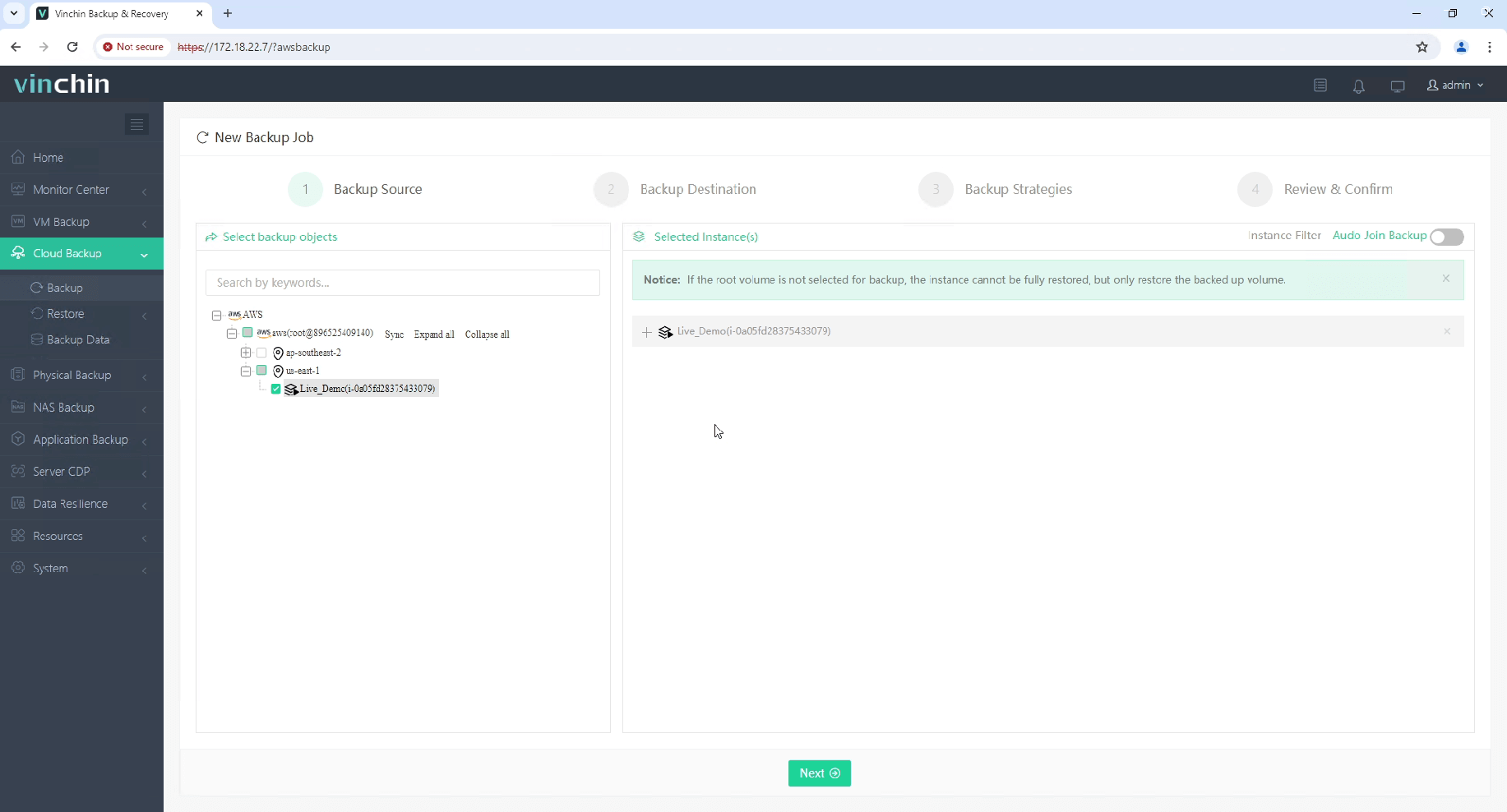
1. 选择要备份的 EC2 实例。
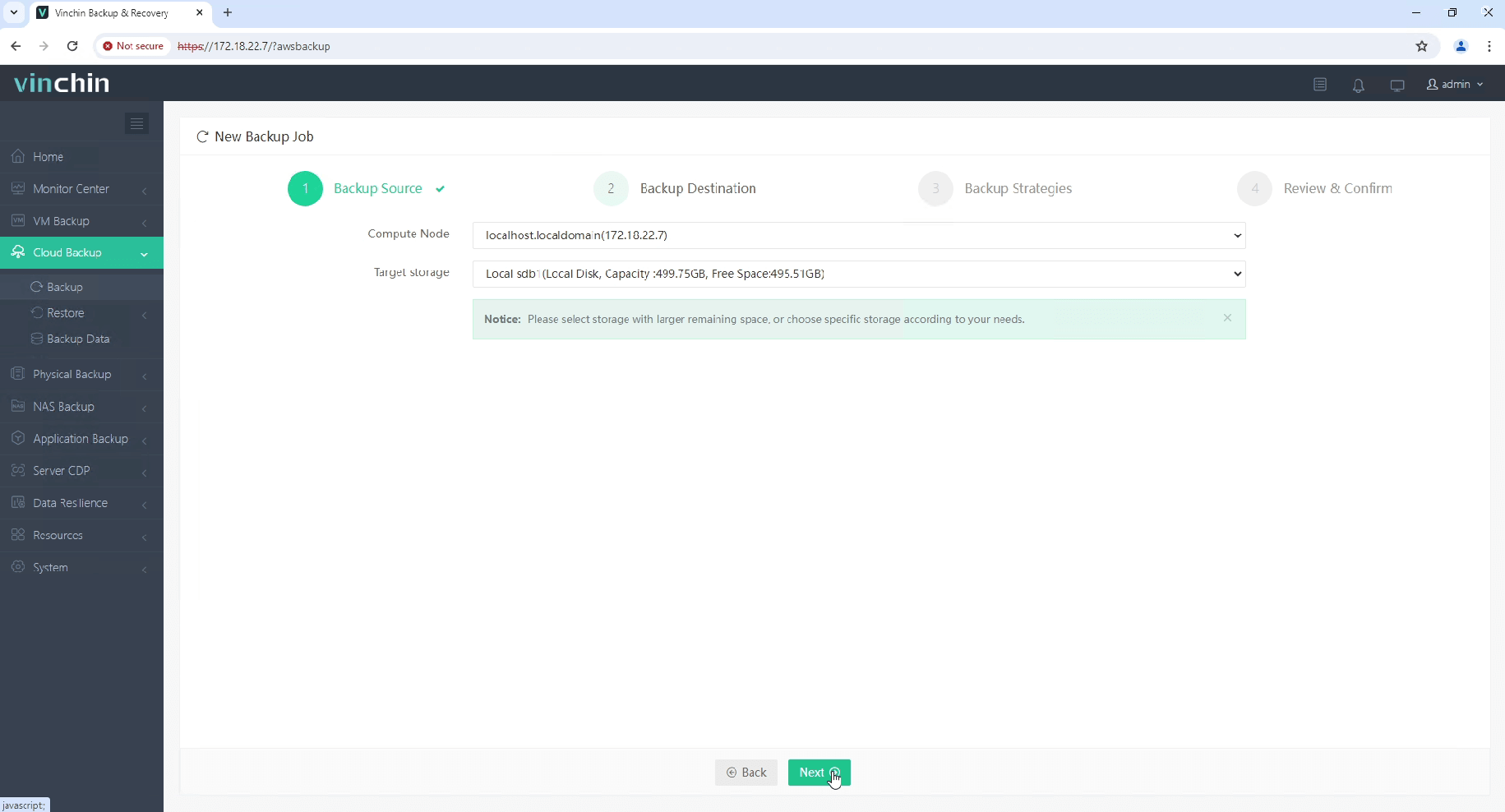
2. 选择备份目标位置。
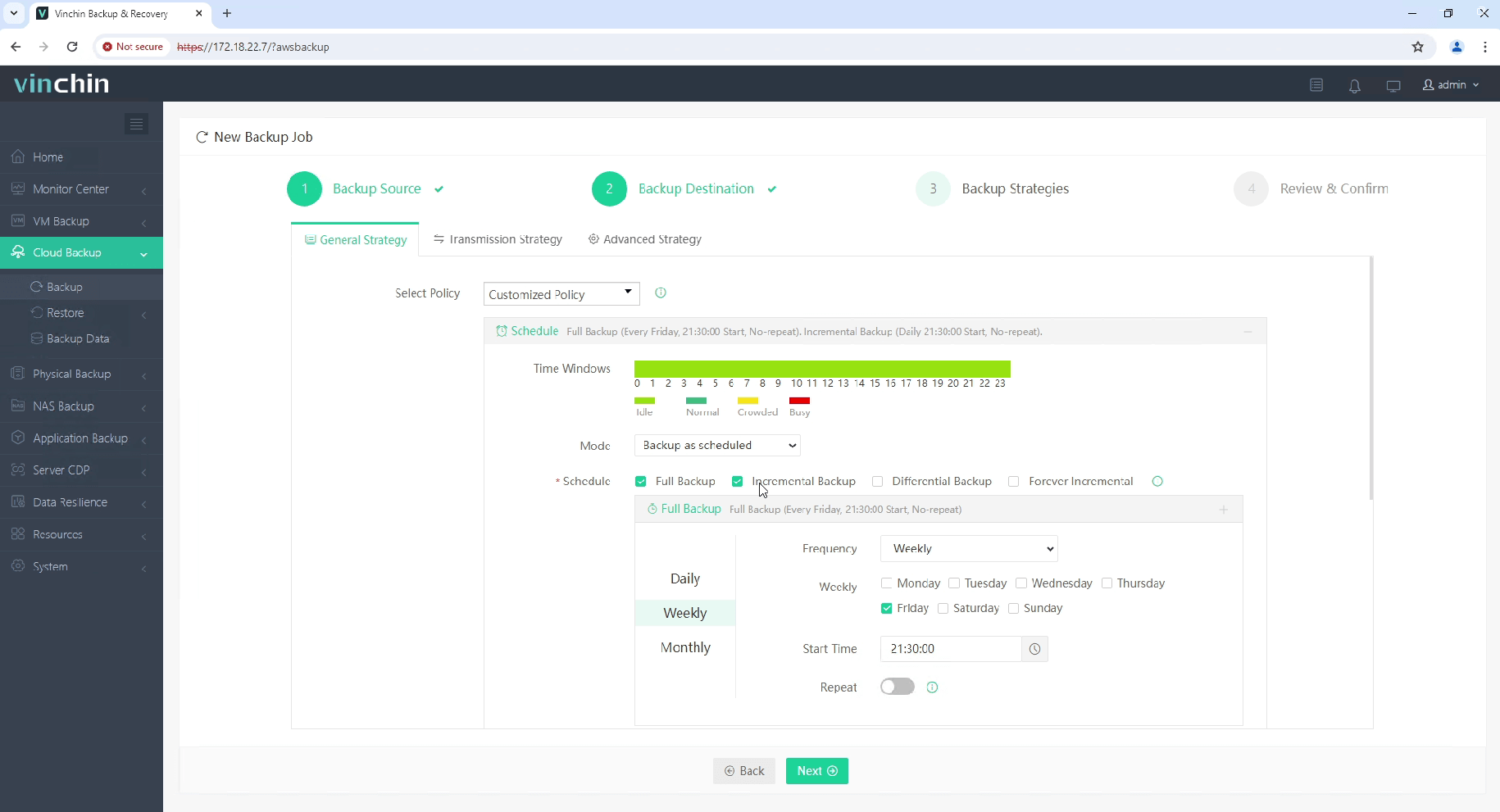
3. 选择备份策略。
4. 审核并提交任务。
立即开始 Vinchin 备份与恢复服务为期15天的免费试用,亲身体验其安全、资源高效的备份解决方案。或者,联系我们,获取专为您 IT 需求量身定制的方案。

下载免费试用版
适用于多种数据备份
* 15天全功能免费安全下载
将文件复制到 EC2 实例的常见问题
1. 问:如果出现“权限被拒绝”错误该怎么办?
A:请确保您的密钥对文件具有正确的权限,并且您使用的是正确的用户名(例如,根据您的 AMI 不同,可能是 ec2-user、ubuntu 或 root)。
2. 问:通过 SSH 将文件复制到 EC2 实例时,文件大小是否有限制?
A:通过SSH复制的文件没有特定的大小限制,但由于网络带宽限制,传输非常大的文件时速度可能较慢。建议在传输前先压缩大文件,或使用rsync等能更高效处理大文件的工具。
结论
将文件复制到 EC2 实例的方法有很多,您可以根据实际需求选择最合适的方式。无论使用 SCP 还是 AWS CLI,都能高效地完成文件传输。熟练掌握这些方法,不仅能提升工作效率,还能保障文件传输的安全性与可靠性。


